
Søket dekker dine egne møter og møtene teamene dine deler med deg. Det fungerer på to nivåer: møtetitler, og alt inne i møtene – transkripsjoner, sammendrag, referater, agendaer, beslutninger og oppgaver.
På nettsiden
- Steg 1:
Åpne Møter og skriv i søkefeltet. Når Titler er valgt, viser listen møtene der tittelen samsvarer.
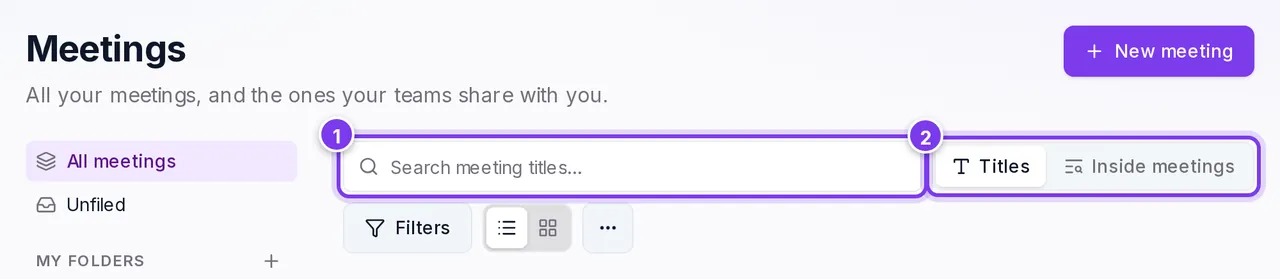
Skjermbilde fra den engelske versjonen - Steg 2:
Vil du søke etter hva som ble sagt, besluttet eller tildelt, bytter du til Inne i møtene. Treffene grupperes etter møte, og hvert treff viser hva det er, tidspunktet i opptaket og hvem som snakket.
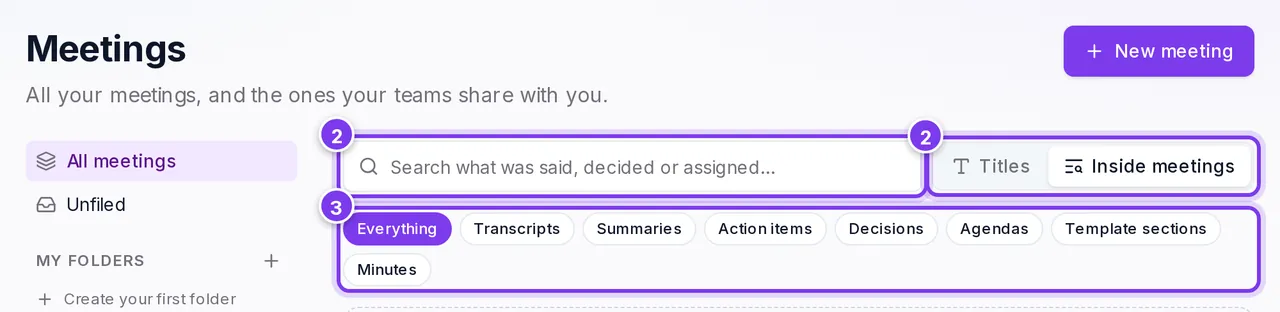
Skjermbilde fra den engelske versjonen - Steg 3:
Avgrens treffene med chipsene: Alt, Transkripsjoner, Beslutninger, Oppgaver og de andre.
- Steg 4:
Klikk på et treff. Møtet åpnes på det øyeblikket i opptaket.
Mappen eller teamet du har valgt til venstre, taggene og valget Vis møter begrenser også søket inne i møtene: velg dem først, og bytt deretter til Inne i møtene. I modusen Titler avgrenser Filtre listen etter Status, Kilde og Periode, og ⋯-knappen ved siden av sorterer listen.
I mobilappen
- Steg 1:
Åpne Møter og trykk på Søk i møter og øyeblikk.
- Steg 2:
Skriv inn ordene dine. Treff på tittel vises først. Under Øyeblikk ser du passasjene som passer, gruppert etter møte.
- Steg 3:
Avgrens med chipsene (Alle, Beslutninger, Oppgaver, Transkripsjon, Sammendrag, Avsnitt) og filtrene for tidsrom, hvem sine møter, mappe og tagg.
- Steg 4:
Trykk på et øyeblikk for å åpne møtet på det punktet.
De tidligere søkene dine lagres på telefonen under Nylige søk. Skjermen foreslår også å stille det samme spørsmålet i Spør.
I AI-appen din
En tilkoblet AI-app søker med verktøyet search_meetings (etter betydning og nøkkelord, på alle språk) og blar etter tittel, dato, mappe, tagg eller team med list_meetings.
Greit å vite
- Søket finner bare møter du har tilgang til: dine egne og de som er delt med teamene dine.
- Titler ser bare på titler. Bruk Inne i møtene for å søke etter hva som ble sagt.
- Når du søker inne i møtene, vises de beste treffene, noen få per møte. Åpne møtet for å lese hele passasjen.
- I appen krever søket internettforbindelse.
Spørsmål og svar
- Kan jeg søke på et annet språk enn møtet?
Ja. Søk inne i møtene treffer også etter betydning, så et spørsmål på engelsk kan finne en passasje fra et møte som ble holdt på et annet språk. Navn og tall skriver du slik de står.
- Koster søk kreditter?
Nei. Søk er gratis.
- Hvorfor dukker ikke et møte opp?
Sjekk først modusen: Titler treffer bare titler. Sjekk deretter mappen, teamet, taggene og valget Vis møter du har valgt: søket holder seg innenfor dem.
Kontrollert mot produktet 23. november 2026