
Iskanje zajema vaše sestanke in sestanke, ki jih ekipe delijo z vami. Deluje na dveh ravneh: po naslovih sestankov in po vsem, kar je znotraj sestankov – prepisih, povzetkih, zapisnikih, dnevnih redih, odločitvah in nalogah.
Na spletnem mestu
- Korak 1:
Odprite Sestanki in vnesite besedilo v iskalno polje. Ko je izbrana možnost Naslovih, seznam prikaže sestanke, katerih naslov se ujema.
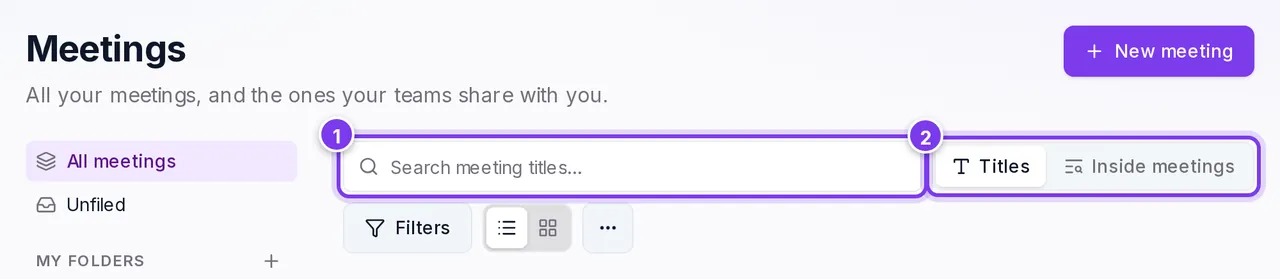
Posnetek zaslona iz angleške različice - Korak 2:
Če želite iskati po tem, kaj je bilo povedano, odločeno ali dodeljeno, preklopite na možnost Vsebini sestankov. Rezultati so združeni po sestankih; vsak zadetek prikazuje, kaj je, čas v posnetku in kdo je govoril.
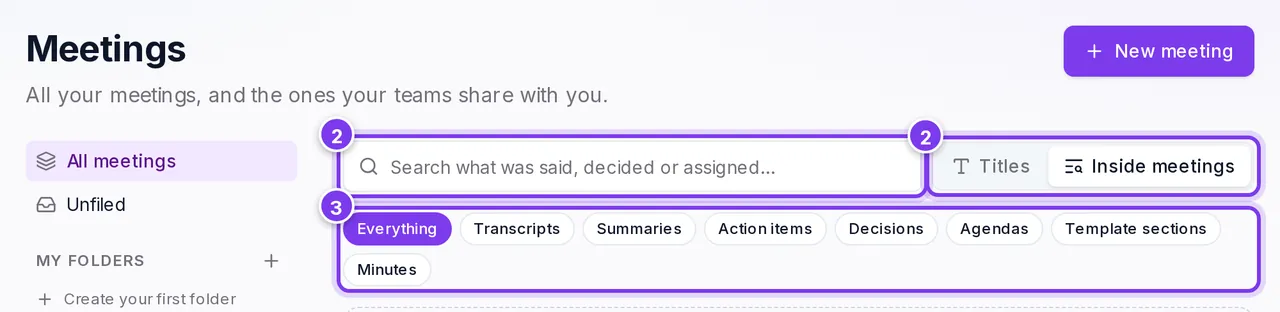
Posnetek zaslona iz angleške različice - Korak 3:
Zadetke zožite s filtrskimi gumbi: Vse, Prepisi, Odločitve, Naloge in drugimi.
- Korak 4:
Kliknite zadetek. Sestanek se odpre pri tistem trenutku v posnetku.
Iskanje znotraj sestankov omejujejo tudi mapa ali ekipa, ki ste ju izbrali na levi, oznake in izbira Prikaži sestanke: izberite jih najprej, nato preklopite na možnost Vsebini sestankov. Pri možnosti Naslovih gumb Filtri zoži seznam po filtrih Stanje, Vir in Obdobje, gumb ⋯ ob njem pa seznam razvrsti.
V mobilni aplikaciji
- Korak 1:
Odprite Sestanki in se dotaknite iskalnega polja Iščite po sestankih in trenutkih.
- Korak 2:
Vnesite iskane besede. Najprej so navedeni zadetki v naslovih; razdelek Trenutki navaja ujemajoče se odlomke, združene po sestankih.
- Korak 3:
Zožite s filtrskimi gumbi (Vse, Odločitve, Naloge, Prepis, Povzetek, Razdelki) in s filtri za čas, za to, čigavi sestanki naj se prikažejo, za mapo in za oznako.
- Korak 4:
Dotaknite se trenutka, da se sestanek odpre pri tisti točki.
Vaša prejšnja iskanja se na telefonu shranijo pod Nedavna iskanja. Zaslon vam ponuja tudi možnost, da isto vprašanje postavite v funkciji Vprašajte MinutesMaster.
V vaši aplikaciji AI
Povezana aplikacija z umetno inteligenco išče z orodjem search_meetings (po pomenu in ključnih besedah, v katerem koli jeziku), z orodjem list_meetings pa brska po naslovu, datumu, mapi, oznaki ali ekipi.
Dobro je vedeti
- Iskanje najde samo sestanke, ki jih vidite: vaše in tiste, ki so deljeni z vašimi ekipami.
- Možnost Naslovih išče samo po naslovih; za iskanje po tem, kaj je bilo povedano, uporabite možnost Vsebini sestankov.
- Iskanje znotraj sestankov prikaže najboljše zadetke, nekaj na sestanek. Odprite sestanek, če želite prebrati celoten odlomek.
- V aplikaciji iskanje potrebuje internetno povezavo.
Vprašanja in odgovori
- Ali lahko iščem v drugem jeziku, kot je jezik sestanka?
Da. Iskanje znotraj sestankov se ujema tudi po pomenu, zato lahko vprašanje v angleščini najde odlomek sestanka, ki je potekal v drugem jeziku. Imena in številke vnesite tako, kot so zapisana.
- Ali iskanje porabi kredite?
Ne. Iskanje je brezplačno.
- Zakaj se sestanek ne prikaže?
Najprej preverite način: možnost Naslovih se ujema samo z naslovi. Nato preverite mapo, ekipo, oznake in izbiro Prikaži sestanke: iskanje ostane znotraj njih.
Preverjeno z izdelkom: 23. november 2026