
Tìm kiếm bao gồm các cuộc họp của chính bạn và những cuộc họp mà các nhóm chia sẻ với bạn. Tìm kiếm hoạt động ở hai mức: tiêu đề cuộc họp, và mọi nội dung bên trong cuộc họp — bản chép lời, tóm tắt, biên bản, chương trình họp, quyết định và việc cần làm.
Trên trang web
- Bước 1:
Mở Cuộc họp rồi nhập vào ô tìm kiếm. Khi chọn Tiêu đề, danh sách hiển thị các cuộc họp có tiêu đề khớp.
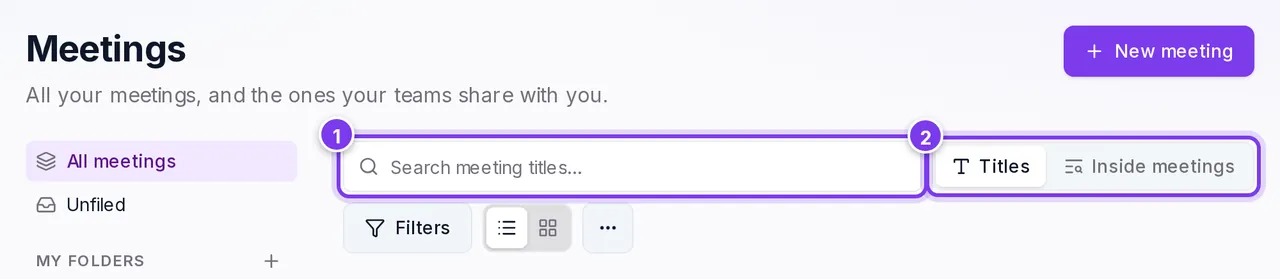
Ảnh chụp màn hình từ phiên bản tiếng Anh - Bước 2:
Để tìm nội dung đã nói, đã quyết định hoặc đã giao, hãy chuyển sang Nội dung cuộc họp. Kết quả được nhóm theo cuộc họp; mỗi kết quả cho biết đó là loại nội dung nào, thời điểm trong bản ghi âm và người nói.
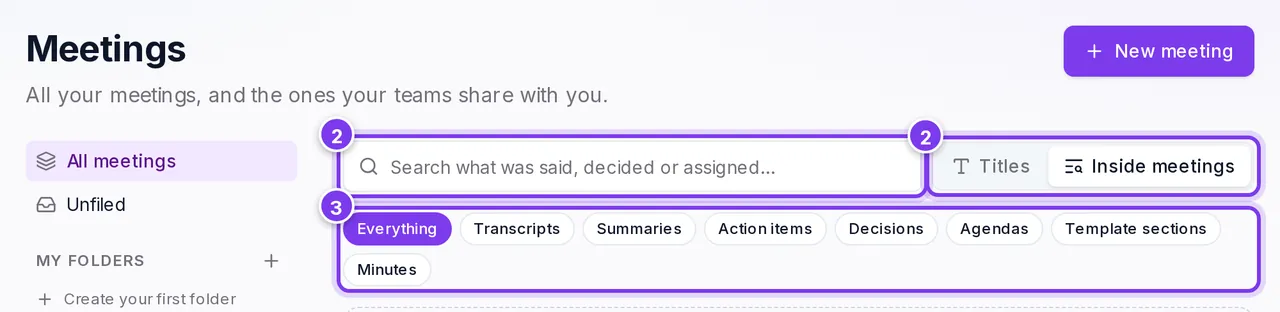
Ảnh chụp màn hình từ phiên bản tiếng Anh - Bước 3:
Thu hẹp kết quả bằng các nút lọc: Tất cả, Bản chép lời, Quyết định, Việc cần làm và các nút khác.
- Bước 4:
Nhấp vào một kết quả. Cuộc họp sẽ mở ra đúng khoảnh khắc đó trong bản ghi âm.
Thư mục hoặc nhóm bạn chọn ở bên trái, các thẻ và Hiển thị cuộc họp cũng giới hạn việc tìm trong nội dung cuộc họp: hãy chọn chúng trước, rồi chuyển sang Nội dung cuộc họp. Ở chế độ Tiêu đề, Bộ lọc thu hẹp danh sách theo Trạng thái, Nguồn và Khoảng thời gian, còn nút ⋯ bên cạnh dùng để sắp xếp danh sách.
Trong ứng dụng di động
- Bước 1:
Mở Cuộc họp rồi chạm vào Tìm cuộc họp và khoảnh khắc.
- Bước 2:
Nhập từ khóa của bạn. Các cuộc họp khớp tiêu đề được liệt kê trước; Khoảnh khắc liệt kê các đoạn khớp, nhóm theo cuộc họp.
- Bước 3:
Thu hẹp kết quả bằng các nút lọc (Tất cả, Quyết định, Việc cần làm, Bản chép lời, Tóm tắt, Mục) và các bộ lọc theo thời gian, theo cuộc họp của ai, thư mục và thẻ.
- Bước 4:
Chạm vào một khoảnh khắc để mở cuộc họp tại đúng thời điểm đó.
Các lần tìm kiếm trước của bạn được lưu trên điện thoại trong mục Tìm kiếm gần đây. Màn hình cũng cho phép bạn đặt cùng câu hỏi đó trong Hỏi MinutesMaster.
Trong ứng dụng AI của bạn
Ứng dụng AI đã kết nối tìm kiếm bằng công cụ search_meetings (theo ý nghĩa và từ khóa, bằng mọi ngôn ngữ) và duyệt theo tiêu đề, ngày, thư mục, thẻ hoặc nhóm bằng list_meetings.
Nên biết
- Tìm kiếm chỉ tìm thấy các cuộc họp bạn có thể xem: cuộc họp của bạn và những cuộc họp được chia sẻ với các nhóm của bạn.
- Tiêu đề chỉ tìm trong tiêu đề; hãy dùng Nội dung cuộc họp để tìm nội dung đã nói.
- Khi tìm trong nội dung cuộc họp, bạn sẽ thấy các kết quả khớp nhất, mỗi cuộc họp vài kết quả. Hãy mở cuộc họp để đọc toàn bộ đoạn đó.
- Trong ứng dụng, tìm kiếm cần có kết nối internet.
Hỏi và đáp
- Tôi có thể tìm bằng một ngôn ngữ khác với ngôn ngữ của cuộc họp không?
Có. Khi tìm trong nội dung cuộc họp, kết quả cũng được khớp theo ý nghĩa, nên một câu hỏi bằng tiếng Anh có thể tìm ra một đoạn của cuộc họp diễn ra bằng ngôn ngữ khác. Với tên riêng và con số, hãy nhập đúng như cách chúng được viết.
- Tìm kiếm có tốn tín dụng không?
Không. Tìm kiếm là miễn phí.
- Vì sao không thấy một cuộc họp trong kết quả?
Trước hết hãy kiểm tra chế độ tìm: Tiêu đề chỉ khớp với tiêu đề. Sau đó kiểm tra thư mục, nhóm, thẻ và Hiển thị cuộc họp bạn đã chọn: tìm kiếm chỉ diễn ra trong phạm vi đó.
Đã đối chiếu với sản phẩm vào 23 tháng 11, 2026