
Pretraživanje obuhvaća vaše sastanke i one koje timovi dijele s vama. Radi na dvije razine: naslovi sastanaka i sve unutar sastanaka — transkripti, sažeci, zapisnici, dnevni redovi, odluke i zadaci.
Na web-stranici
- Korak 1:
Otvorite Sastanci i upišite pojam u okvir za pretraživanje. Kad je odabrano Naslovima, popis prikazuje sastanke čiji naslov odgovara pojmu.
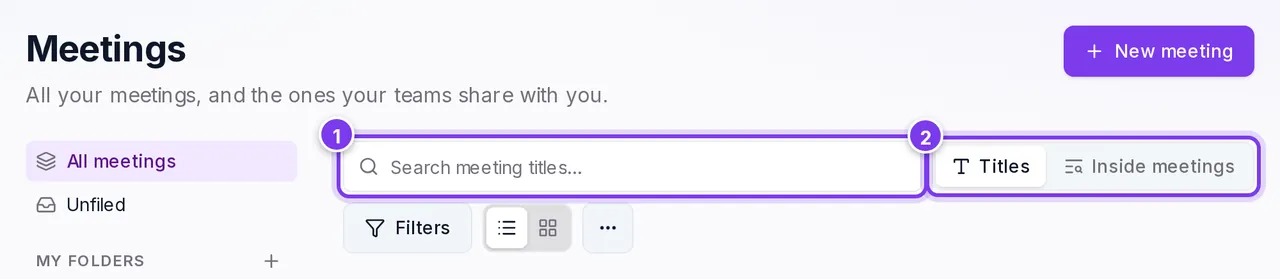
Snimka zaslona iz engleske verzije - Korak 2:
Za pretraživanje onoga što je rečeno, odlučeno ili dodijeljeno odaberite Sadržaju sastanaka. Rezultati su grupirani po sastancima; svaki pogodak prikazuje o čemu je riječ, vrijeme u snimci i tko je govorio.
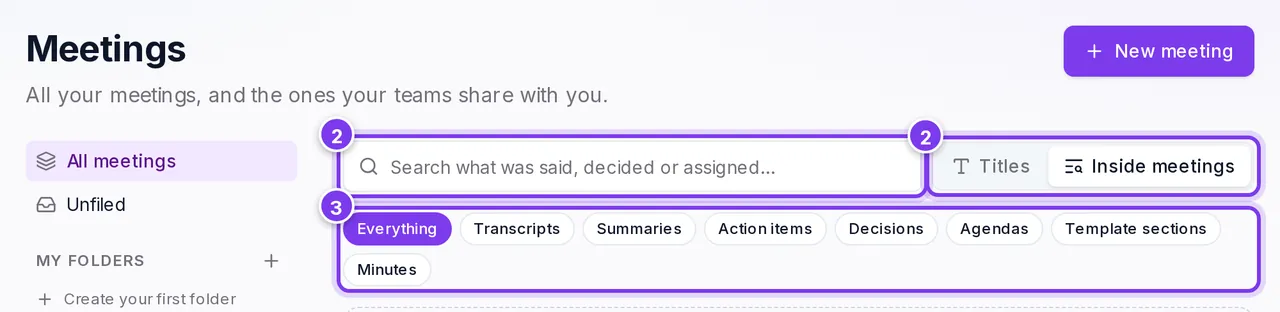
Snimka zaslona iz engleske verzije - Korak 3:
Suzite pogotke filtrima: Sve, Transkripti, Odluke, Zadaci i ostalima.
- Korak 4:
Kliknite pogodak. Sastanak se otvara na tom trenutku snimke.
Mapa ili tim koje ste odabrali s lijeve strane, oznake i opcija Prikaži sastanke također ograničavaju pretraživanje unutar sastanaka: najprije ih odaberite, a zatim odaberite Sadržaju sastanaka. U načinu Naslovima Filtri sužavaju popis prema kriterijima Status, Izvor i Razdoblje, a gumb ⋯ pokraj filtara sortira popis.
U mobilnoj aplikaciji
- Korak 1:
Otvorite Sastanci i dodirnite Pretraži sastanke i trenutke.
- Korak 2:
Upišite pojmove. Prvo se navode podudaranja naslova; odjeljak Trenuci navodi odgovarajuće odlomke, grupirane po sastancima.
- Korak 3:
Suzite rezultate filtrima (Sve, Odluke, Zadaci, Transkript, Sažetak, Odjeljci) te filtrima po vremenu, po tome čiji su sastanci, po mapi i po oznaci.
- Korak 4:
Dodirnite trenutak da se sastanak otvori na tom mjestu.
Vaša prethodna pretraživanja ostaju na telefonu pod Nedavna pretraživanja. Zaslon vam nudi i da isto pitanje postavite putem značajke Pitajte MinutesMaster.
U vašoj AI aplikaciji
Povezana AI aplikacija pretražuje alatom search_meetings (po značenju i ključnim riječima, na bilo kojem jeziku), a sastanke pregledava po naslovu, datumu, mapi, oznaci ili timu alatom list_meetings.
Dobro je znati
- Pretraživanje pronalazi samo sastanke koje možete vidjeti: vaše i one koji se dijele s vašim timovima.
- Naslovima pretražuje samo naslove; za ono što je rečeno koristite Sadržaju sastanaka.
- Pretraživanje unutar sastanaka prikazuje najbolje pogotke, nekoliko po sastanku. Otvorite sastanak da biste pročitali cijeli odlomak.
- U aplikaciji je za pretraživanje potrebna internetska veza.
Pitanja i odgovori
- Mogu li pretraživati na jeziku koji nije jezik sastanka?
Da. Pretraživanje unutar sastanaka podudara i po značenju, pa pitanje na engleskom može pronaći odlomak sastanka održanog na drugom jeziku. Imena i brojeve upišite onako kako se pišu.
- Naplaćuje li se pretraživanje kreditima?
Ne. Pretraživanje je besplatno.
- Zašto se sastanak ne prikazuje?
Prvo provjerite način pretraživanja: Naslovima podudara samo naslove. Zatim provjerite mapu, tim, oznake i opciju Prikaži sastanke koje ste odabrali: pretraživanje ostaje unutar njih.
Provjereno u proizvodu dana 23. studenoga 2026.