
Wyszukiwanie obejmuje twoje spotkania i te, którymi dzielą się z tobą twoje zespoły. Działa na dwóch poziomach: tytuły spotkań oraz wszystko, co jest w treści spotkań — transkrypcje, podsumowania, protokoły, agendy, decyzje i zadania.
Na stronie
- Krok 1:
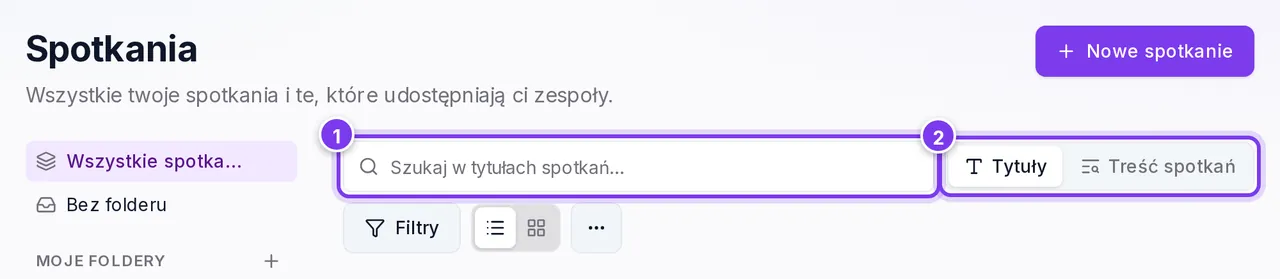
Otwórz Spotkania i wpisz frazę w polu wyszukiwania. Gdy wybrany jest tryb Tytuły, lista pokazuje spotkania z pasującym tytułem.
- Krok 2:
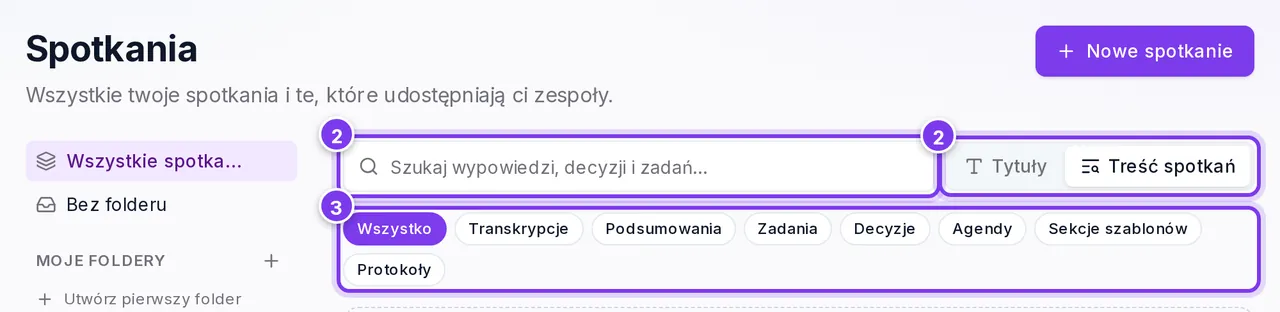
Aby szukać tego, co zostało powiedziane, ustalone lub przypisane, przełącz na Treść spotkań. Wyniki są pogrupowane według spotkań; każde trafienie pokazuje, czym jest, czas w nagraniu i to, kto mówił.
- Krok 3:
Zawęź wyniki za pomocą przycisków: Wszystko, Transkrypcje, Decyzje, Zadania i innych.
- Krok 4:
Kliknij trafienie. Spotkanie otworzy się w tym momencie nagrania.
Folder lub zespół wybrany po lewej stronie, tagi oraz opcja Pokaż spotkania również ograniczają wyszukiwanie w treści spotkań: wybierz je najpierw, a potem przełącz na Treść spotkań. W trybie Tytuły przycisk Filtry zawęża listę według pól: Status, Źródło i Zakres dat, a przycisk ⋯ obok niego sortuje listę.
W aplikacji mobilnej
- Krok 1:
Otwórz Spotkania i dotknij pola z napisem Szukaj w spotkaniach i momentach.
- Krok 2:
Wpisz szukane słowa. Na początku listy są spotkania z pasującym tytułem, a w sekcji Momenty pasujące fragmenty, pogrupowane według spotkań.
- Krok 3:
Zawęź wyniki za pomocą przycisków (Wszystko, Decyzje, Zadania, Transkrypcja, Podsumowanie, Sekcje) oraz filtrów według czasu, tego, czyich spotkań szukasz, folderu i tagu.
- Krok 4:
Dotknij momentu, aby otworzyć spotkanie w tym miejscu.
Twoje wcześniejsze wyszukiwania są zapisane na telefonie w sekcji Ostatnie wyszukiwania. Ekran proponuje też zadanie tego samego pytania w funkcji Zapytaj MinutesMaster.
W twojej aplikacji AI
Połączona aplikacja AI wyszukuje za pomocą narzędzia search_meetings (według znaczenia i słów kluczowych, w dowolnym języku), a spotkania przegląda według tytułu, daty, folderu, tagu lub zespołu za pomocą narzędzia list_meetings.
Warto wiedzieć
- Wyszukiwanie znajduje tylko spotkania, które widzisz: twoje własne i te udostępnione twoim zespołom.
- Tryb Tytuły przeszukuje tylko tytuły; aby znaleźć to, co zostało powiedziane, użyj trybu Treść spotkań.
- Wyszukiwanie w treści spotkań pokazuje najlepsze trafienia, po kilka dla każdego spotkania. Otwórz spotkanie, aby przeczytać cały fragment.
- W aplikacji wyszukiwanie wymaga połączenia z internetem.
Pytania i odpowiedzi
- Czy mogę szukać w innym języku niż język spotkania?
Tak. Wyszukiwanie w treści spotkań dopasowuje też według znaczenia, więc pytanie po angielsku może znaleźć fragment spotkania przeprowadzonego w innym języku. Nazwy własne i liczby wpisuj tak, jak są zapisane.
- Czy wyszukiwanie zużywa kredyty w MinutesMaster?
Nie. Wyszukiwanie jest bezpłatne.
- Dlaczego nie widzę spotkania w wynikach?
Najpierw sprawdź tryb: tryb Tytuły dopasowuje tylko tytuły. Potem sprawdź wybrany folder, zespół, tagi i opcję Pokaż spotkania: wyszukiwanie zostaje w ich obrębie.
Sprawdzono w produkcie: 23 listopada 2026