
Căutarea acoperă ședințele tale și pe cele pe care echipele tale le partajează cu tine. Funcționează la două niveluri: titlurile ședințelor și tot ce se află în ședințe — transcrieri, rezumate, minute, agende, decizii și sarcini.
Pe site
- Pasul 1:
Deschide Ședințe și scrie în caseta de căutare. Cu Titluri selectat, lista arată ședințele al căror titlu se potrivește.
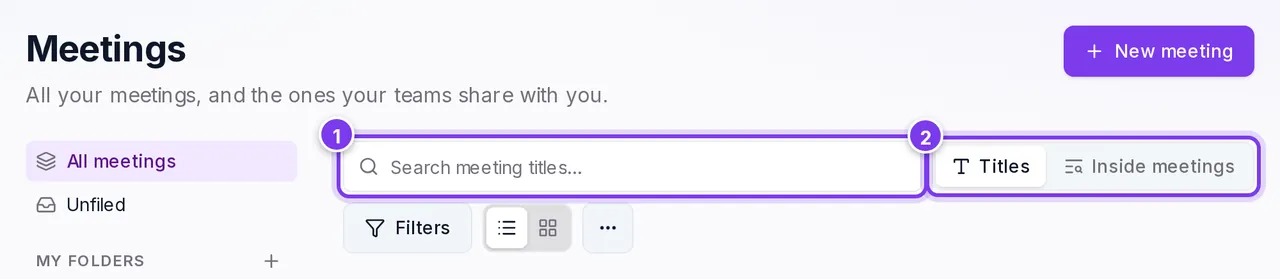
Captură de ecran din versiunea în engleză - Pasul 2:
Pentru a căuta ce s-a spus, decis sau atribuit, comută pe Conținutul ședințelor. Rezultatele sunt grupate pe ședințe; fiecare rezultat arată ce este, momentul din înregistrare și cine a vorbit.
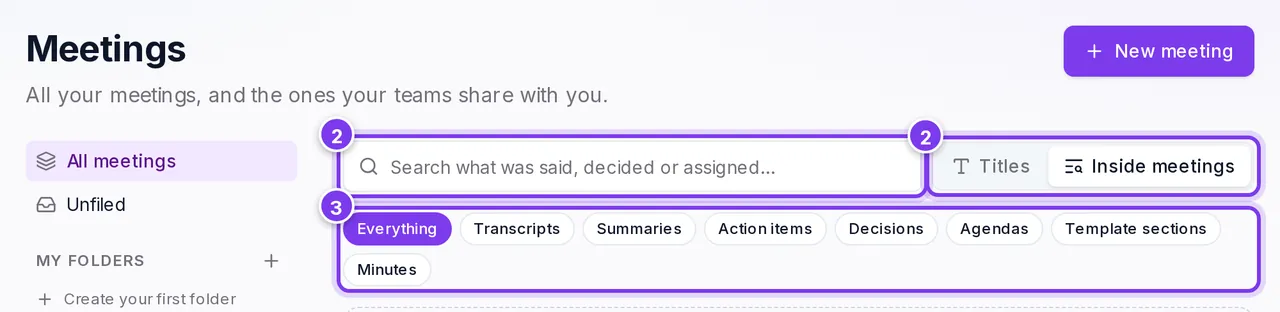
Captură de ecran din versiunea în engleză - Pasul 3:
Restrânge rezultatele cu filtrele rapide: Tot, Transcrieri, Decizii, Sarcini și celelalte.
- Pasul 4:
Dă clic pe un rezultat. Ședința se deschide la acel moment din înregistrare.
Dosarul sau echipa alese în stânga, etichetele și opțiunea Arată ședințele limitează și ele căutarea în conținutul ședințelor: alege-le mai întâi, apoi comută pe Conținutul ședințelor. În modul Titluri, Filtre restrâng lista după Stare, Sursă și Interval de date, iar butonul ⋯ de lângă ele sortează lista.
În aplicația mobilă
- Pasul 1:
Deschide Ședințe și atinge Caută în ședințe și momente.
- Pasul 2:
Scrie ce cauți. Mai întâi apar ședințele cu titlul potrivit; Momente listează pasajele potrivite, grupate pe ședințe.
- Pasul 3:
Restrânge rezultatele cu filtrele rapide (Tot, Decizii, Sarcini, Transcriere, Rezumat, Secțiuni) și cu filtrele pentru perioadă, ale cui sunt ședințele, dosar și etichetă.
- Pasul 4:
Atinge un moment ca să deschizi ședința chiar în acel punct.
Căutările tale anterioare sunt păstrate pe telefon la Căutări recente. Ecranul îți propune și să pui aceeași întrebare în Întreabă MinutesMaster.
În aplicația ta AI
O aplicație AI conectată caută cu instrumentul search_meetings (după sens și cuvinte-cheie, în orice limbă) și răsfoiește după titlu, dată, dosar, etichetă sau echipă cu list_meetings.
Bine de știut
- Căutarea găsește doar ședințele pe care le poți vedea: ale tale și cele partajate cu echipele tale.
- Titluri caută doar în titluri; folosește Conținutul ședințelor pentru ce s-a spus.
- Căutarea în conținutul ședințelor arată cele mai bune rezultate, câteva pentru fiecare ședință. Deschide ședința ca să citești pasajul întreg.
- În aplicație, căutarea necesită conexiune la internet.
Întrebări și răspunsuri
- Pot căuta într-o altă limbă decât cea a ședinței?
Da. Căutarea în conținutul ședințelor se potrivește și după sens, așa că o întrebare în engleză poate găsi un pasaj dintr-o ședință ținută în altă limbă. Pentru nume și numere, scrie-le exact cum apar.
- Costă căutarea credite?
Nu. Căutarea este gratuită.
- De ce nu apare o ședință?
Verifică mai întâi modul: Titluri potrivește doar titlurile. Apoi verifică dosarul, echipa, etichetele și opțiunea Arată ședințele pe care le-ai ales: căutarea rămâne în limitele lor.
Verificat în produs la 23 noiembrie 2026