
Hledání pokrývá vaše vlastní schůzky i ty, které s vámi sdílejí vaše týmy. Funguje na dvou úrovních: podle názvů schůzek a podle všeho, co je uvnitř schůzek – přepisů, shrnutí, zápisů, agend, rozhodnutí a úkolů.
Na webu
- Krok 1:
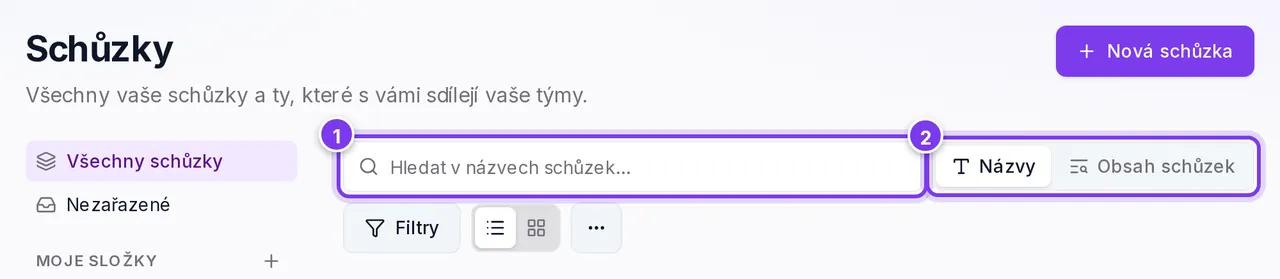
Otevřete Schůzky a zadejte hledaný text do vyhledávacího pole. Když je vybrána možnost Názvy, seznam zobrazí schůzky, jejichž název odpovídá.
- Krok 2:
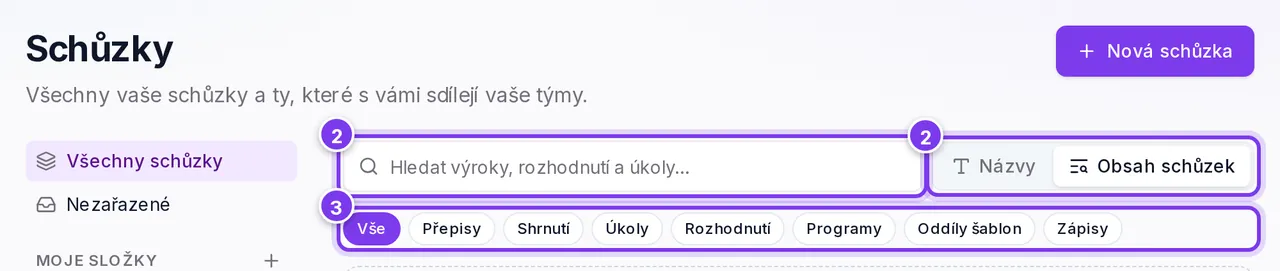
Chcete-li hledat, co zaznělo, bylo rozhodnuto nebo přiděleno, přepněte na Obsah schůzek. Výsledky jsou seskupené podle schůzky; u každého nalezeného místa uvidíte, o co jde, čas v nahrávce a kdo mluvil.
- Krok 3:
Výsledky zúžíte tlačítky filtrů: Vše, Přepisy, Rozhodnutí, Úkoly a dalšími.
- Krok 4:
Klikněte na nalezený výsledek. Schůzka se otevře na daném místě v nahrávce.
Složka nebo tým, které jste vybrali vlevo, štítky a volba Zobrazit schůzky také omezují hledání uvnitř schůzek: vyberte je tedy jako první a teprve potom přepněte na Obsah schůzek. V režimu Názvy zúžíte seznam pomocí Filtry – Stav, Zdroj a Období – a tlačítko ⋯ vedle nich seznam seřadí.
V mobilní aplikaci
- Krok 1:
Otevřete Schůzky a klepněte na Hledat ve schůzkách a okamžicích.
- Krok 2:
Zadejte hledaná slova. Nejdřív se zobrazí shody v názvech; pod Okamžiky jsou odpovídající pasáže seskupené podle schůzky.
- Krok 3:
Výsledky zúžíte tlačítky filtrů (Vše, Rozhodnutí, Úkoly, Přepis, Shrnutí, Oddíly) a filtry podle období, podle toho, čí schůzky se hledají, a podle složky a štítku.
- Krok 4:
Klepněte na nalezený okamžik. Schůzka se otevře na daném místě.
Vaše dřívější hledání se uchovávají v telefonu v části Nedávná hledání. Na obrazovce si také můžete stejnou otázku položit v Asistentu MinutesMaster.
Ve vaší AI aplikaci
Připojená AI aplikace hledá pomocí nástroje search_meetings (podle významu i klíčových slov, v libovolném jazyce) a pomocí nástroje list_meetings prochází schůzky podle názvu, data, složky, štítku nebo týmu.
Dobré vědět
- Hledání najde jen schůzky, které vidíte: vaše vlastní a ty, které jsou sdílené s vašimi týmy.
- Názvy prohledává pouze názvy; na to, co zaznělo, použijte Obsah schůzek.
- Hledání uvnitř schůzek zobrazí nejlepší výsledky, několik z každé schůzky. Celou pasáž si přečtete po otevření schůzky.
- V aplikaci vyžaduje hledání připojení k internetu.
Otázky a odpovědi
- Mohu hledat v jiném jazyce, než ve kterém schůzka probíhala?
Ano. Hledání uvnitř schůzek porovnává i podle významu, takže dotaz v angličtině může najít pasáž ze schůzky vedené v jiném jazyce. Jména a čísla zadávejte tak, jak se píšou.
- Stojí hledání kredity?
Ne. Hledání je zdarma.
- Proč se schůzka nezobrazuje?
Nejdřív zkontrolujte režim: Názvy hledá jen v názvech. Potom zkontrolujte složku, tým, štítky a volbu Zobrazit schůzky, které jste vybrali: hledání zůstává uvnitř nich.
Ověřeno podle produktu dne 23. listopadu 2026