
搜尋範圍包含您自己的會議,以及團隊與您分享的會議。搜尋分為兩個層級:會議標題,以及會議內的所有內容,包括逐字稿、摘要、會議記錄、議程、決議和待辦事項。
在網站上
- 步驟 1:
開啟會議,在搜尋框輸入關鍵字。選取標題時,清單會顯示標題相符的會議。
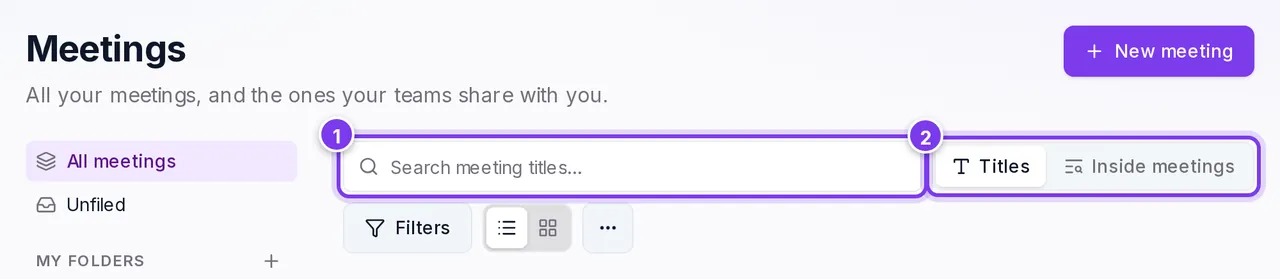
螢幕截圖為英文版本 - 步驟 2:
若要搜尋發言、決議或指派事項的內容,請切換至會議內容。結果會依會議分組,每筆結果會顯示類型、在錄音中的時間,以及發言者。
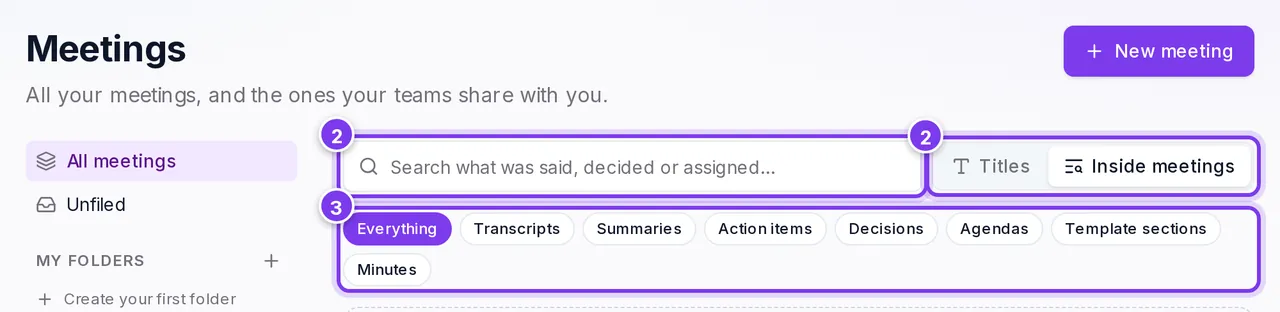
螢幕截圖為英文版本 - 步驟 3:
可使用篩選按鈕縮小結果範圍:全部、逐字稿、決議、待辦事項等。
- 步驟 4:
點選任一筆結果,會議就會在錄音中的該時間點開啟。
左側選取的資料夾或團隊、標籤,以及顯示會議,也會限制會議內容的搜尋範圍,請先選好這些條件,再切換至會議內容。在標題模式下,篩選條件可依狀態、來源和日期範圍縮小清單範圍,旁邊的 ⋯ 按鈕則可排序清單。
在行動 App 中
- 步驟 1:
開啟會議,點選搜尋會議和片段。
- 步驟 2:
輸入關鍵字。標題相符的會議會優先列出;片段則列出符合的段落,並依會議分組。
- 步驟 3:
可使用篩選按鈕(全部、決議、待辦、逐字稿、摘要、區塊),以及時間、會議範圍、資料夾和標籤的篩選條件縮小範圍。
- 步驟 4:
點選任一片段,即可在該時間點開啟會議。
先前的搜尋會保留在手機上的最近的搜尋。畫面上也可以選擇將相同的問題改用「提問」功能詢問。
在 AI 應用程式中
已連接的 AI 應用程式會使用 search_meetings 工具進行搜尋(依語意和關鍵字,不限語言),並可使用 list_meetings 依標題、日期、資料夾、標籤或團隊瀏覽。
注意事項
- 搜尋只會找到您有權查看的會議:您自己的會議,以及與您的團隊分享的會議。
- 標題只搜尋標題;若要搜尋發言內容,請使用會議內容。
- 搜尋會議內容時,每場會議只會顯示最相符的幾筆結果。請開啟會議閱讀完整段落。
- 在 App 中搜尋需要網路連線。
常見問題
- 可以用與會議不同的語言搜尋嗎?
可以。搜尋會議內容時也會依語意比對,因此用英文提問,也能找到以其他語言進行的會議中的段落。人名和數字請依原本的寫法輸入。
- 搜尋會消耗點數嗎?
不會。搜尋免費。
- 為什麼找不到某場會議?
請先確認搜尋模式:標題只會比對標題。接著檢查所選的資料夾、團隊、標籤和顯示會議,搜尋只會在這些範圍內進行。
已於 2026年11月23日 對照產品核實