
Поиск охватывает ваши встречи и те, которыми с вами делятся команды. Он работает на двух уровнях: названия встреч и всё, что внутри встреч — расшифровки, краткое содержание, протоколы, повестки, решения и задачи.
На сайте
- Шаг 1:
Откройте раздел Встречи и введите запрос в строку поиска. Если выбран режим В названиях, в списке останутся встречи с подходящим названием.
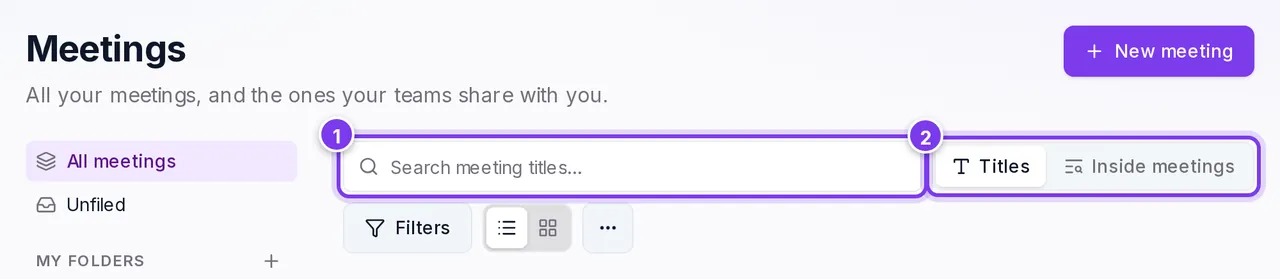
Скриншот английской версии - Шаг 2:
Чтобы найти то, что говорили, решали или поручали, переключитесь на режим Во встречах. Результаты сгруппированы по встречам; для каждого совпадения показано, что это, время в записи и кто говорил.
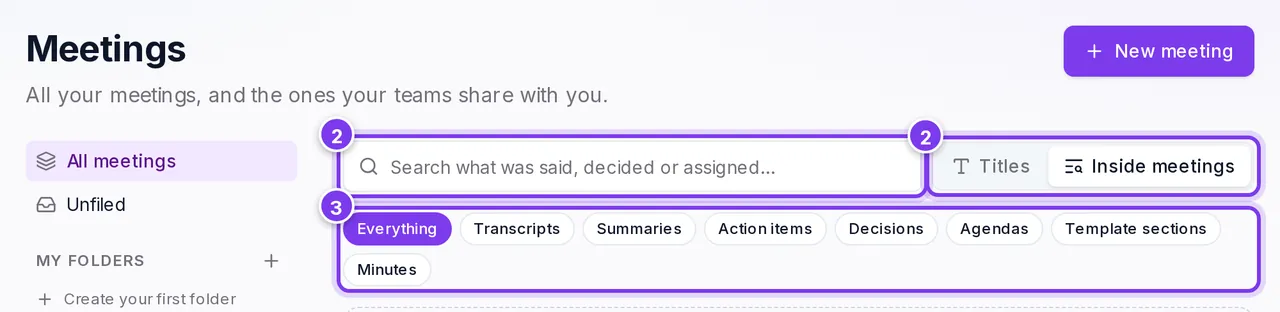
Скриншот английской версии - Шаг 3:
Сузьте результаты с помощью чипов: Везде, Расшифровки, Решения, Задачи и других.
- Шаг 4:
Нажмите на совпадение. Встреча откроется на этом моменте записи.
Папка или команда, выбранные слева, теги и фильтр Показать встречи тоже ограничивают поиск внутри встреч: сначала выберите их, потом переключитесь на режим Во встречах. В режиме В названиях кнопка Фильтры сужает список по параметрам Статус, Источник и Период, а кнопка ⋯ рядом с ней сортирует список.
В мобильном приложении
- Шаг 1:
Откройте вкладку Встречи и нажмите на поле поиска Поиск по встречам и моментам.
- Шаг 2:
Введите слова для поиска. Сначала идут совпадения в названиях; в разделе Моменты показаны подходящие фрагменты, сгруппированные по встречам.
- Шаг 3:
Сузьте результаты с помощью чипов (Всё, Решения, Задачи, Расшифровка, Итоги, Разделы) и фильтров по времени, по тому, чьи это встречи, по папке и по тегу.
- Шаг 4:
Нажмите на момент, чтобы открыть встречу в этом месте.
Ваши прошлые запросы сохраняются на телефоне в разделе Недавние запросы. Также на экране предлагается задать тот же вопрос в «Спросите MinutesMaster».
В вашем ИИ-приложении
Подключённое ИИ-приложение ищет с помощью инструмента search_meetings (по смыслу и ключевым словам, на любом языке), а просматривает встречи по названию, дате, папке, тегу или команде с помощью list_meetings.
Полезно знать
- Поиск находит только те встречи, которые вам доступны: ваши и те, которыми делятся ваши команды.
- Режим В названиях смотрит только названия; для поиска по сказанному используйте режим Во встречах.
- Поиск внутри встреч показывает лучшие совпадения, по несколько на встречу. Откройте встречу, чтобы прочитать фрагмент целиком.
- В приложении для поиска нужно подключение к интернету.
Вопросы и ответы
- Можно ли искать на языке, отличном от языка встречи?
Да. Поиск внутри встреч учитывает и смысл, поэтому вопрос на английском может найти фрагмент встречи, которая прошла на другом языке. Имена и числа вводите так, как они написаны.
- Списываются ли кредиты за поиск?
Нет. Поиск бесплатный.
- Почему встреча не находится?
Сначала проверьте режим: режим В названиях ищет только по названиям. Затем проверьте папку, команду, теги и фильтр Показать встречи, которые вы выбрали: поиск работает только внутри них.
Проверено в продукте: 23 ноября 2026 г.