
การค้นหาครอบคลุมการประชุมของคุณเองและการประชุมที่ทีมแชร์ให้ ค้นหาได้สองระดับ คือชื่อการประชุม และทุกอย่างภายในการประชุม ได้แก่ ข้อความถอดเสียง สรุป บันทึกการประชุม วาระ มติ และงานที่ต้องทำ
บนเว็บไซต์
- ขั้นตอนที่ 1:
เปิด การประชุม แล้วพิมพ์ในช่องค้นหา เมื่อเลือก ชื่อ รายการจะแสดงการประชุมที่มีชื่อตรงกัน
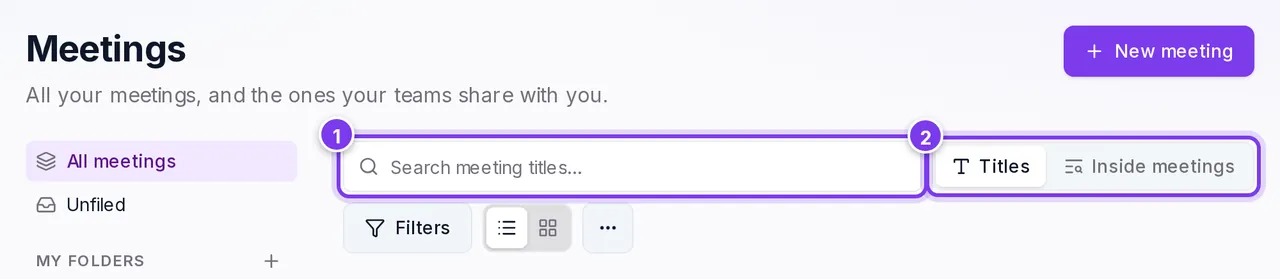
ภาพหน้าจอจากเวอร์ชันภาษาอังกฤษ - ขั้นตอนที่ 2:
หากต้องการค้นหาสิ่งที่พูด ตัดสินใจ หรือมอบหมาย ให้สลับไปที่ ในเนื้อหาการประชุม ผลลัพธ์จะจัดกลุ่มตามการประชุม และแต่ละรายการจะแสดงประเภท เวลาในไฟล์บันทึก และผู้พูด
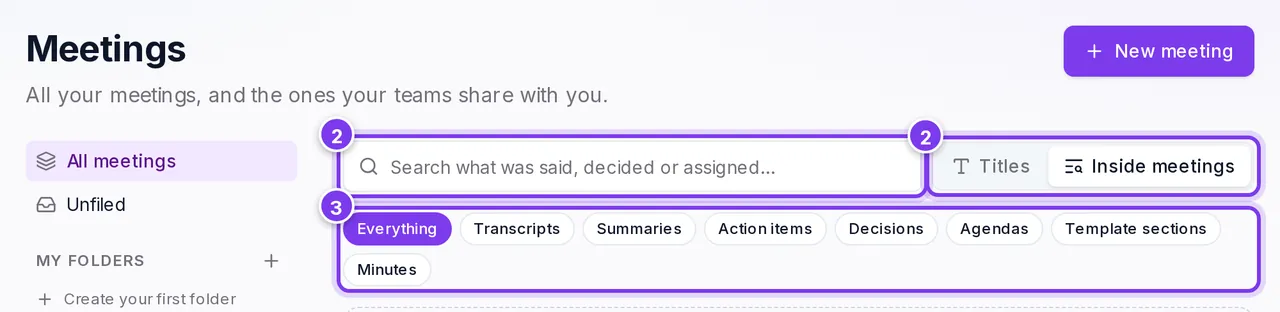
ภาพหน้าจอจากเวอร์ชันภาษาอังกฤษ - ขั้นตอนที่ 3:
กรองผลลัพธ์ด้วยปุ่มกรอง ได้แก่ ทั้งหมด, ข้อความถอดเสียง, มติ, งานที่ต้องทำ และตัวเลือกอื่น ๆ
- ขั้นตอนที่ 4:
คลิกที่ผลลัพธ์ การประชุมจะเปิดที่ช่วงเวลานั้นในไฟล์บันทึก
โฟลเดอร์หรือทีมที่คุณเลือกทางด้านซ้าย แท็ก และ แสดงการประชุม ยังจำกัดการค้นหาในเนื้อหาการประชุมด้วย โปรดเลือกสิ่งเหล่านี้ก่อน แล้วจึงสลับไปที่ ในเนื้อหาการประชุม ในโหมด ชื่อ นั้น ตัวกรอง จะกรองรายการตาม สถานะ, แหล่งที่มา และ ช่วงวันที่ ส่วนปุ่ม ⋯ ข้าง ๆ ใช้เรียงลำดับรายการ
ในแอปมือถือ
- ขั้นตอนที่ 1:
เปิด การประชุม แล้วแตะ ค้นหาการประชุมและช่วงเวลา
- ขั้นตอนที่ 2:
พิมพ์คำที่ต้องการ รายการที่ชื่อตรงกันจะแสดงก่อน ส่วน ช่วงเวลา จะแสดงข้อความที่ตรงกัน โดยจัดกลุ่มตามการประชุม
- ขั้นตอนที่ 3:
กรองผลลัพธ์ด้วยปุ่มกรอง (ทั้งหมด, มติ, งานที่ต้องทำ, ข้อความถอดเสียง, สรุป, ส่วน) และตัวกรองตามเวลา เจ้าของการประชุม โฟลเดอร์ และแท็ก
- ขั้นตอนที่ 4:
แตะที่ช่วงเวลาเพื่อเปิดการประชุม ณ จุดนั้น
การค้นหาก่อนหน้าของคุณจะเก็บไว้ในโทรศัพท์ภายใต้ การค้นหาล่าสุด หน้าจอยังมีตัวเลือกให้ถามคำถามเดิมใน “ถาม MinutesMaster” ด้วย
ในแอป AI ของคุณ
แอป AI ที่เชื่อมต่อไว้จะค้นหาด้วยเครื่องมือ search_meetings (ตามความหมายและคีย์เวิร์ด ในทุกภาษา) และเรียกดูตามชื่อ วันที่ โฟลเดอร์ แท็ก หรือทีมด้วย list_meetings
ควรทราบ
- การค้นหาจะพบเฉพาะการประชุมที่คุณมองเห็น คือการประชุมของคุณเองและที่แชร์กับทีมของคุณ
- ชื่อ ค้นหาเฉพาะชื่อ หากต้องการค้นหาสิ่งที่พูด ให้ใช้ ในเนื้อหาการประชุม
- การค้นหาในเนื้อหาการประชุมจะแสดงผลลัพธ์ที่ตรงที่สุด การประชุมละไม่กี่รายการ เปิดการประชุมเพื่ออ่านข้อความทั้งช่วง
- ในแอป การค้นหาต้องใช้การเชื่อมต่ออินเทอร์เน็ต
คำถามและคำตอบ
- ค้นหาด้วยภาษาที่ต่างจากภาษาของการประชุมได้ไหม
ได้ การค้นหาในเนื้อหาการประชุมจะจับคู่ตามความหมายด้วย จึงใช้คำถามภาษาอังกฤษเพื่อหาข้อความในการประชุมที่จัดเป็นภาษาอื่นได้ สำหรับชื่อและตัวเลข ให้พิมพ์ตามที่เขียนไว้
- การค้นหาเสียเครดิตไหม
ไม่เสีย การค้นหาไม่มีค่าใช้จ่าย
- ทำไมไม่พบการประชุม
ตรวจสอบโหมดก่อน เพราะ ชื่อ จะจับคู่เฉพาะชื่อ จากนั้นตรวจสอบโฟลเดอร์ ทีม แท็ก และ แสดงการประชุม ที่คุณเลือก เพราะการค้นหาจะอยู่ภายในขอบเขตเหล่านี้
ตรวจสอบกับผลิตภัณฑ์เมื่อ 23 พฤศจิกายน 2569