
검색 대상은 본인의 회의와 팀에서 공유받은 회의입니다. 검색은 회의 제목과 회의 내부의 모든 내용, 두 단계로 이루어집니다. 회의 내부에는 녹취록, 요약, 회의록, 안건, 결정 사항, 할 일이 포함됩니다.
웹사이트에서
- 1단계:
회의 메뉴를 열고 검색창에 입력하세요. 제목 모드에서는 제목이 일치하는 회의가 목록에 표시됩니다.
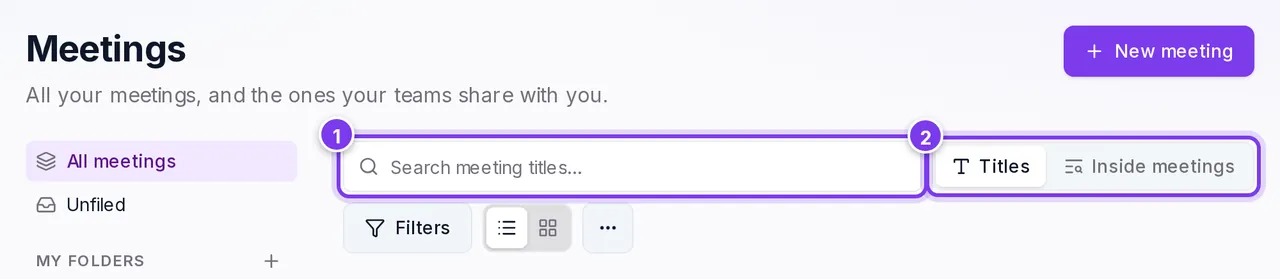
영어 버전의 스크린샷 - 2단계:
논의된 내용, 결정된 내용, 담당자가 지정된 내용을 검색하려면 회의 내용 모드로 전환하세요. 결과는 회의별로 묶여 표시되며, 각 검색 결과에는 항목 종류, 녹음에서의 시간, 발언한 화자가 표시됩니다.
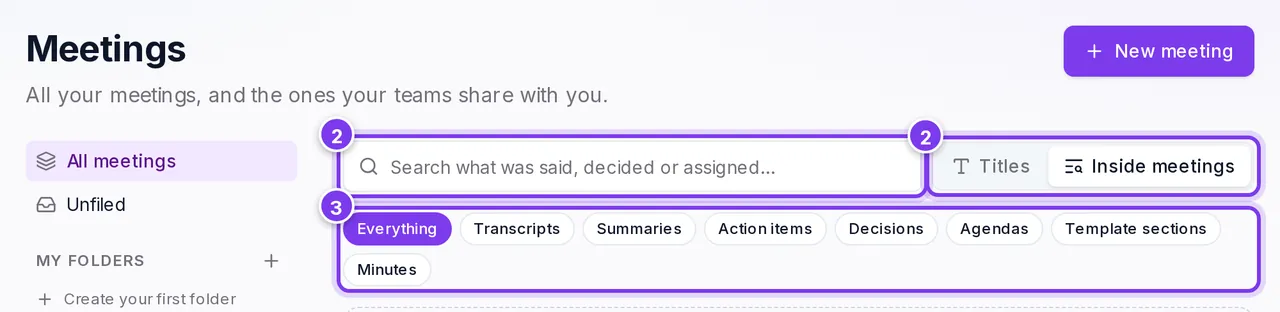
영어 버전의 스크린샷 - 3단계:
칩으로 검색 결과를 좁히세요. 전체, 녹취록, 결정 사항, 할 일 등의 칩이 있습니다.
- 4단계:
검색 결과를 클릭하세요. 녹음의 해당 시점에서 회의가 열립니다.
왼쪽에서 선택한 폴더나 팀, 태그, 표시할 회의도 회의 내부 검색의 범위를 제한합니다. 먼저 이를 선택한 다음 회의 내용 모드로 전환하세요. 제목 모드에서는 필터에서 상태, 소스, 기간 기준으로 목록을 좁힐 수 있으며, 그 옆의 ⋯ 버튼으로 목록을 정렬할 수 있습니다.
모바일 앱에서
- 1단계:
회의 탭을 열고 회의 및 발언 검색 검색창을 누르세요.
- 2단계:
검색어를 입력하세요. 제목이 일치하는 회의가 먼저 표시되고, 발언 아래에는 일치하는 내용이 회의별로 묶여 표시됩니다.
- 3단계:
칩(전체, 결정 사항, 할 일, 녹취록, 요약, 섹션)과 기간, 누구의 회의인지, 폴더, 태그 필터로 검색 결과를 좁히세요.
- 4단계:
검색 결과를 누르세요. 해당 시점에서 회의가 열립니다.
이전 검색어는 휴대폰의 최근 검색에 저장됩니다. 화면에서 같은 질문을 질문 탭으로 이어서 할 수도 있습니다.
AI 앱에서
연결된 AI 앱은 search_meetings 도구로 의미와 키워드를 기준으로 어떤 언어로든 검색하고, list_meetings로 제목, 날짜, 폴더, 태그, 팀별로 회의를 탐색합니다.
알아 두세요
- 검색은 볼 수 있는 회의만 찾습니다. 본인의 회의와 팀에 공유된 회의입니다.
- 제목 모드는 제목만 검색합니다. 논의된 내용을 찾으려면 회의 내용 모드를 사용하세요.
- 회의 내부 검색은 회의당 일치도가 높은 결과 몇 개만 표시합니다. 전체 내용은 회의를 열어 확인하세요.
- 앱에서는 검색에 인터넷 연결이 필요합니다.
자주 묻는 질문
- 회의와 다른 언어로 검색할 수 있습니까?
예. 회의 내부 검색은 의미로도 일치 여부를 판단하므로, 영어로 질문해도 다른 언어로 진행된 회의의 내용을 찾을 수 있습니다. 이름과 숫자는 표기된 그대로 입력하세요.
- 검색에 크레딧이 사용됩니까?
아니요. 검색은 무료입니다.
- 회의가 표시되지 않는 이유는 무엇입니까?
먼저 모드를 확인하세요. 제목 모드는 제목만 일치 대상으로 합니다. 그다음 선택한 폴더, 팀, 태그, 표시할 회의를 확인하세요. 검색은 그 범위 안에서만 이루어집니다.
2026년 11월 23일에 제품 기준으로 확인함