
MinutesMaster에게 질문하기는 내 회의와 팀이 공유한 회의를 바탕으로, 질문한 언어로 답변합니다. 모든 답변에는 출처가 표시되며, 출처를 클릭하면 해당 발언이 나온 순간부터 회의가 열립니다.
웹사이트에서
- 1단계:
메뉴에서 질문 항목을 클릭하고 질문을 입력한 뒤 Enter를 누르거나, 추천 질문을 선택하세요.
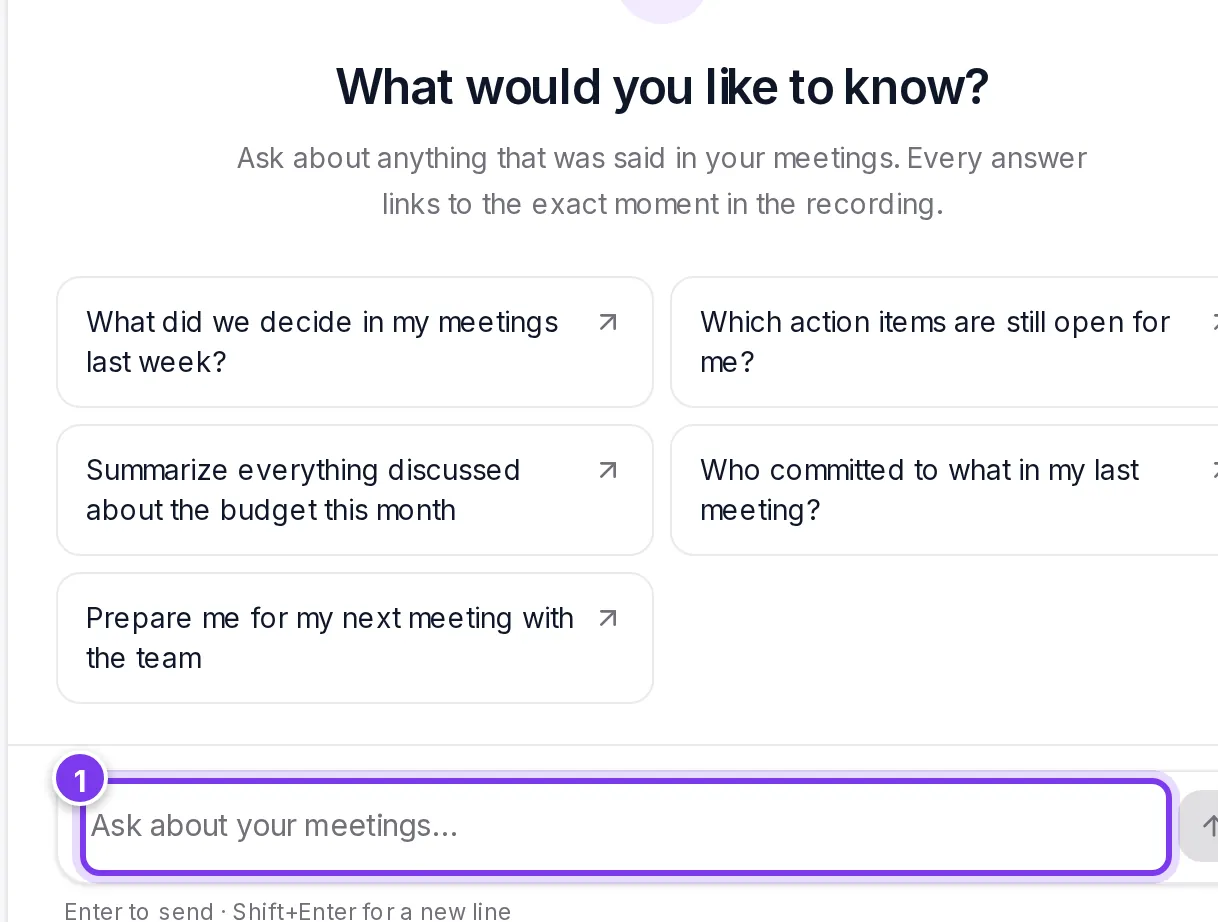
영어 버전의 스크린샷 - 2단계:
답변을 확인하세요. 번호가 붙은 출처를 클릭하면 해당 발언이 나온 순간부터 회의가 열립니다.
- 3단계:
같은 대화에서 이어서 질문하거나, 새 대화를 클릭해 새로 시작하세요. 이전 대화는 대화에서 확인할 수 있으며, 삭제할 수도 있습니다.
- 4단계:
한 회의에 대해 질문하려면 완료된 회의를 여세요. 넓은 화면에서는 오른쪽에 이 회의에 대해 질문 패널이 표시되고, 작은 화면에서는 도구 모음에서 질문 항목을 클릭하세요. 이 패널의 출처를 클릭하면 페이지에서 바로 녹음이 재생되며, 이전 대화에는 이 회의에 대한 이전 대화가 표시됩니다.
회의록을 다르게 작성해 달라고 요청하면(“더 짧게, 결정 사항을 먼저”) 회의록 템플릿 초안을 카드로 만들어 줍니다. 템플릿 저장 또는 이 회의에 적용해 보기 버튼을 클릭하기 전까지는 아무것도 바뀌지 않습니다.
모바일 앱에서
- 1단계:
질문 탭을 열고 질문을 입력하거나 추천 질문을 누르세요.
- 2단계:
상단의 칩(답변 범위)에서 답변을 가져올 범위를 선택하세요: 모든 회의, 팀 1개 또는 폴더 1개.
- 3단계:
출처 번호를 누르면 인용문을 확인하고, 해당 순간을 재생하거나 회의를 열 수 있습니다.
- 4단계:
한 회의에 대해 질문하려면 회의를 열고 질문 항목을 누르세요.
탭의 최근 대화 목록과 기록 버튼에 이전 대화가 표시됩니다. 템플릿 초안은 템플릿으로 저장, 이 회의에 적용해 보기 버튼이 있는 카드로 표시됩니다.
AI 앱에서
AI 앱은 ask_meetings 도구로 같은 어시스턴트에게 질문할 수 있습니다. 이 질문도 같은 일일 한도에 포함됩니다.
알아 두세요
- 질문하기는 읽기만 합니다. 회의를 편집, 번역, 공유, 삭제하거나 봇을 보낼 수 없으며, 해당 작업을 할 수 있는 위치를 안내합니다. 템플릿 초안은 직접 클릭해야 저장됩니다.
- 계정당 하루 질문 100개까지 가능합니다(최근 24시간 기준). 웹사이트, 앱, AI 앱에서 한 질문을 모두 합산합니다.
- 웹사이트에서는 모든 회의 또는 한 회의를 대상으로 질문할 수 있습니다. 팀 또는 폴더로 범위를 제한하는 기능은 앱에서 사용할 수 있습니다.
- 한 회의에 대한 질문은 회의가 완료된 후에 사용할 수 있습니다.
- 답변이 정확하지 않을 수 있으니 출처를 확인하세요.
자주 묻는 질문
- 질문하기에 크레딧이 사용됩니까?
아니요. 질문은 무료이며, 하루 100개까지 할 수 있습니다.
- 질문하기로 회의록을 바꿀 수 있습니까?
단독으로는 바꿀 수 없습니다. 회의록을 다르게 작성하고 싶다고 요청하면 템플릿 카드 초안을 만들어 줍니다. 이 회의에 적용해 보기 버튼을 클릭하면 회의록이 무료로 다시 작성되며, 이전 버전은 버전에 그대로 남아 있습니다.
- 질문하기는 어떤 회의를 볼 수 있습니까?
내 회의와 내 팀에 공유된 회의, 즉 직접 열 수 있는 회의입니다. 다른 사람의 비공개 회의는 볼 수 없습니다.
2026년 11월 23일에 제품 기준으로 확인함