
Sumasagot ang assistant mula sa mga meeting mo — ang sarili mong mga meeting at ang mga ibinabahagi ng mga team mo sa iyo — sa wikang ginamit mo sa pagtatanong. Bawat sagot ay may binabanggit na source: bubuksan ng source ang meeting sa mismong sandaling sinabi ito.
Sa website
- Step 1:
Mag-click sa Magtanong sa menu, i-type ang tanong mo at pindutin ang Enter, o pumili ng iminumungkahing tanong.
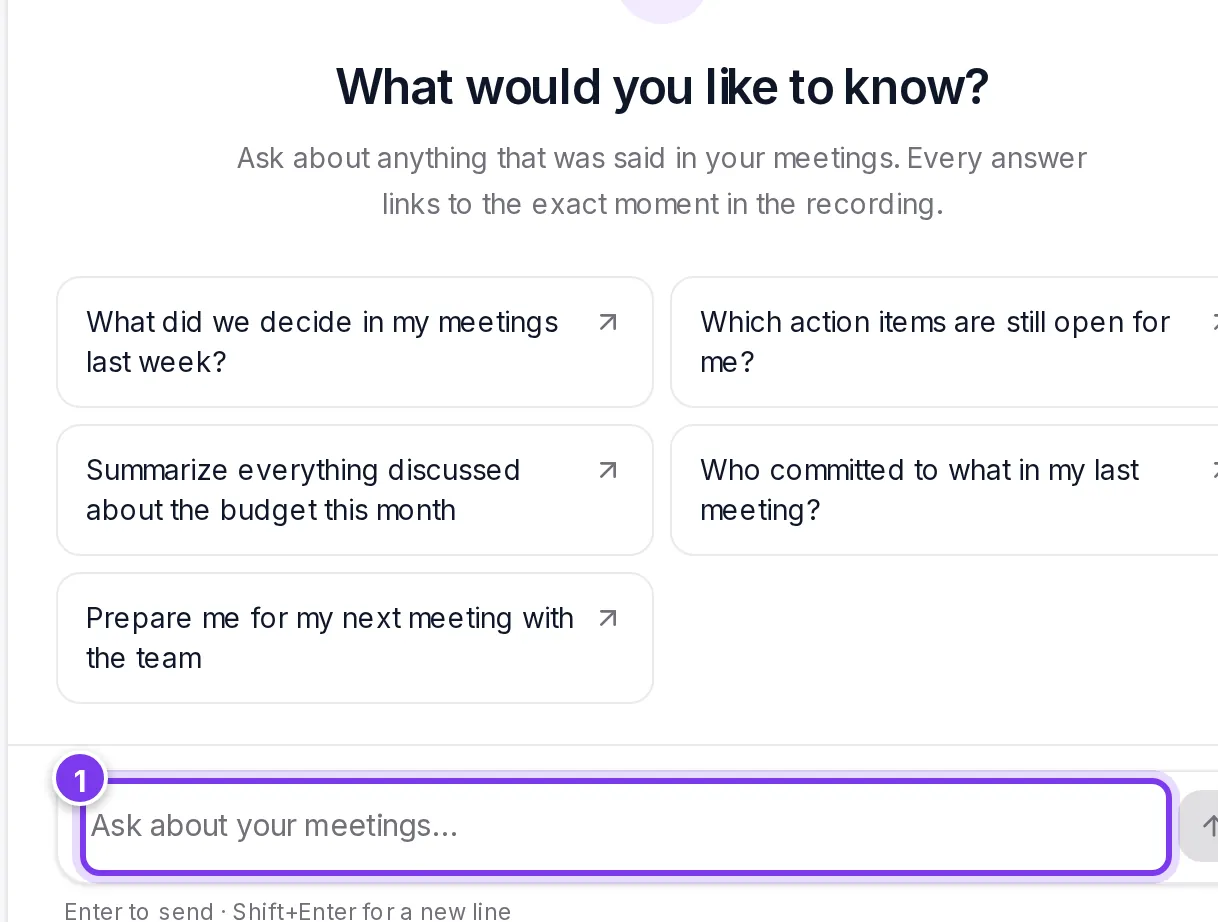
Screenshot mula sa English na bersyon - Step 2:
Basahin ang sagot. Mag-click sa may numerong source para buksan ang meeting sa sandaling sinabi ito.
- Step 3:
Magtanong ulit sa parehong chat, o magsimulang muli gamit ang Bagong chat. Nasa ilalim ng Mga usapan ang mga nakaraang chat, kung saan puwede mo ring i-delete ang mga ito.
- Step 4:
Tungkol sa isang meeting: magbukas ng tapos nang meeting. Sa malapad na screen, nasa kanan ang panel na Magtanong tungkol sa meeting na ito; sa mas maliit na screen, i-click ang Magtanong sa tool bar. Pinapatugtog ng mga source nito ang recording mismo sa page, at nakalista sa Mga nakaraang chat ang mga nakaraan mong chat tungkol sa meeting na ito.
Hilingin mong isulat nang iba ang minutes (“mas maikli, mga desisyon muna”) at gagawa ito ng draft ng minutes template bilang card. Walang magbabago hangga't hindi mo iki-click ang I-save ang template o Subukan sa meeting na ito.
Sa mobile app
- Step 1:
Buksan ang tab na Magtanong at i-type ang tanong mo, o mag-tap ng suhestiyon.
- Step 2:
Piliin kung saan manggagaling ang mga sagot gamit ang chip sa itaas (Sasagot mula sa): Lahat ng meeting, isang team, o isang folder.
- Step 3:
I-tap ang numero ng source para makita ang quote, patugtugin ang sandaling iyon o buksan ang meeting.
- Step 4:
Tungkol sa isang meeting: buksan ang meeting at i-tap ang Magtanong.
Nakalista sa Mga kamakailang usapan sa tab at sa history button ang mga nakaraan mong chat. Lumalabas ang draft ng template bilang card na may I-save bilang template at Subukan sa meeting na ito.
Sa AI app mo
Puwedeng magtanong ang isang AI app sa parehong assistant gamit ang ask_meetings tool. Binibilang ang mga tanong na iyon sa parehong daily limit.
Mabuting malaman
- Nagbabasa lang ang assistant. Hindi ito makakapag-edit, makakapagsalin, makakapagbahagi o makakapag-delete ng mga meeting, at hindi rin ito makakapagpadala ng bot; sasabihin nito kung saan mo iyon gagawin. Sine-save lang ang mga template draft kapag nag-click ka.
- 100 tanong kada account kada araw (binibilang sa nakaraang 24 oras), pinagsama ang website, app at mga AI app.
- Sa website, sakop ng assistant ang lahat ng meeting mo o isang meeting. Sa app lang puwedeng limitahan sa isang team o isang folder.
- Puwede lang magtanong tungkol sa isang meeting kapag tapos na ang meeting.
- Maaaring may mali ang mga sagot: tingnan ang mga source.
Mga tanong at sagot
- May gastos bang credit ang pagtatanong?
Wala. Libre ang pagtatanong, hanggang 100 tanong kada araw.
- Mababago ba ng assistant ang minutes ko?
Hindi nang kusa. Kapag gusto mong isulat nang iba ang minutes, gagawa ito ng template card. Isinusulat muli ng Subukan sa meeting na ito ang minutes nang libre, at nananatili ang naunang bersyon sa ilalim ng Mga bersyon.
- Aling mga meeting ang nakikita ng assistant?
Ang sarili mong mga meeting at ang mga meeting na ibinahagi sa mga team mo — ang mga mismong mabubuksan mo. Hindi nito nakikita ang mga pribadong meeting ng iba.
Sinuri sa product noong Nobyembre 23, 2026