
Chiedi a MinutesMaster risponde in base alle tue riunioni, cioè le tue e quelle che i tuoi team condividono con te, nella lingua in cui fai la domanda. Ogni risposta cita le sue fonti: una fonte apre la riunione nel momento in cui la frase è stata detta.
Sul sito web
- Passaggio 1:
Nel menu clicca Chiedi, scrivi la tua domanda e premi Invio, oppure scegli una domanda suggerita.
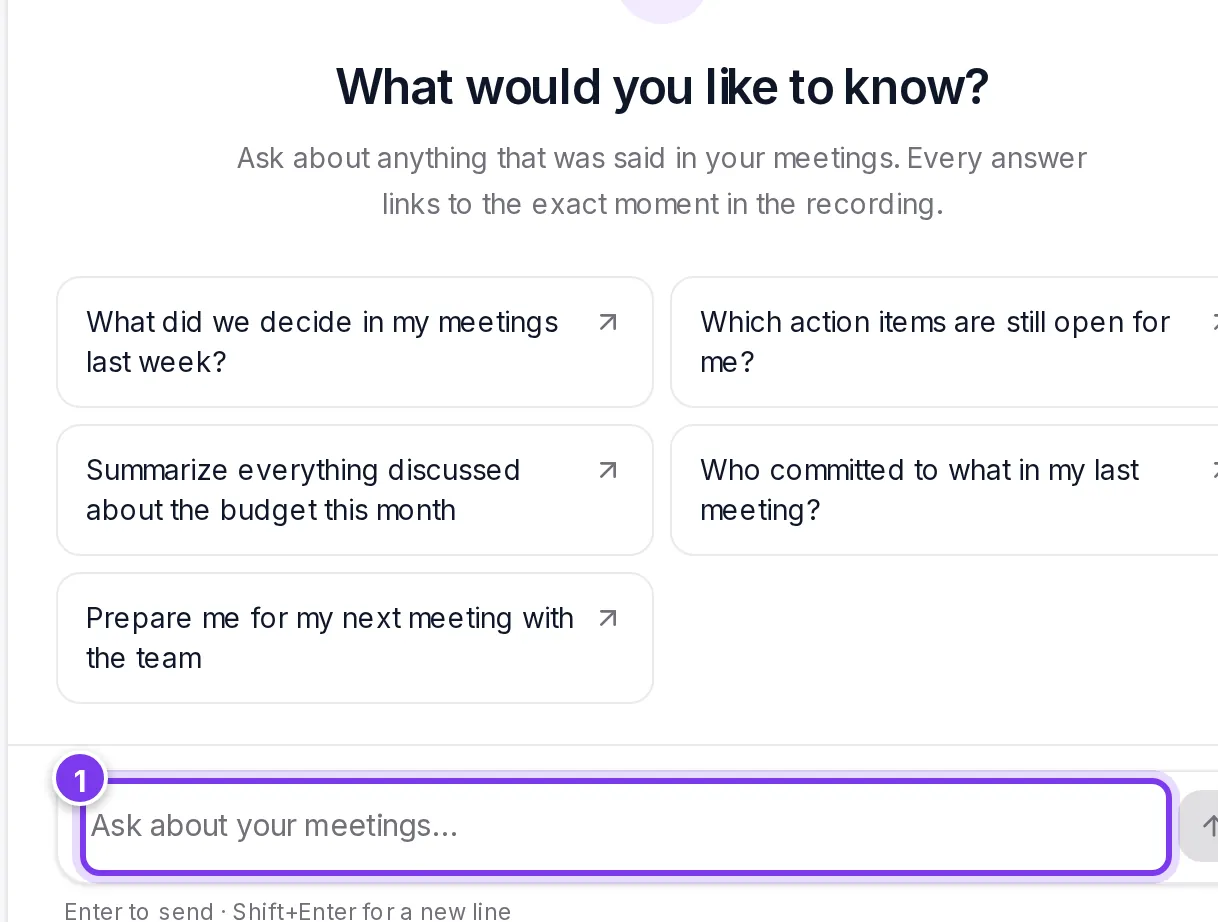
Screenshot della versione in inglese - Passaggio 2:
Leggi la risposta. Clicca una fonte numerata per aprire quella riunione nel momento in cui la frase è stata detta.
- Passaggio 3:
Fai una domanda di approfondimento nella stessa chat, oppure ricomincia con Nuova chat. Le chat precedenti si trovano in Conversazioni, dove puoi anche eliminarle.
- Passaggio 4:
Su una sola riunione: apri una riunione conclusa. Su uno schermo grande il pannello Chiedi su questa riunione è a destra; su uno schermo più piccolo clicca Chiedi nella barra degli strumenti. Le sue fonti riproducono la registrazione direttamente nella pagina, e Chat precedenti elenca le tue chat precedenti su questa riunione.
Chiedigli di scrivere il verbale in modo diverso (“più breve, prima le decisioni”) e preparerà una bozza di modello di verbale sotto forma di scheda. Non cambia nulla finché non clicchi Salva modello o Prova su questa riunione.
Nell’app mobile
- Passaggio 1:
Apri la scheda Chiedi e scrivi la tua domanda, oppure tocca un suggerimento.
- Passaggio 2:
Scegli da dove arrivano le risposte con il chip in alto (Risposte da): Tutte le riunioni, un team o una cartella.
- Passaggio 3:
Tocca il numero di una fonte per vedere la citazione, riprodurre quel momento o aprire la riunione.
- Passaggio 4:
Su una sola riunione: apri la riunione e tocca Chiedi.
Conversazioni recenti nella scheda e il pulsante della cronologia elencano le tue chat precedenti. Una bozza di modello appare come una scheda con Salva come modello e Prova su questa riunione.
Nella tua app AI
Un’app AI può rivolgersi allo stesso assistente con lo strumento ask_meetings. Queste domande contano nello stesso limite giornaliero.
Da sapere
- L’assistente legge soltanto. Non può modificare, tradurre, condividere o eliminare riunioni, né inviare un bot: ti dice dove farlo. Le bozze di modello vengono salvate solo quando clicchi.
- 100 domande per account al giorno (contate sulle ultime 24 ore), sul sito web, nell’app e tramite le app AI insieme.
- Sul sito web puoi fare domande su tutte le tue riunioni o su una sola. Limitare le risposte a un team o a una cartella è possibile nell’app.
- Le domande su una sola riunione sono disponibili quando la riunione è conclusa.
- Le risposte possono non essere perfette: controlla le fonti.
Domande e risposte
- Chiedi a MinutesMaster costa crediti?
No. Fare domande è gratis, fino a 100 domande al giorno.
- Può modificare i miei verbali?
Non da solo. Quando vuoi il verbale scritto in modo diverso, prepara una scheda con una bozza di modello. Prova su questa riunione riscrive il verbale gratuitamente, e la versione precedente resta in Versioni.
- Quali riunioni può vedere?
Le tue riunioni e quelle condivise con i tuoi team, cioè le stesse che puoi aprire. Mai le riunioni private di altre persone.
Verificato sul prodotto il 23 novembre 2026