
Pitajte MinutesMaster odgovara na osnovu vaših sastanaka — vaših i onih koje timovi dele sa vama — na jeziku na kojem postavljate pitanje. Svaki odgovor navodi izvore: izvor otvara sastanak u trenutku u kojem je to izgovoreno.
Na sajtu
- Korak 1:
Kliknite na Pitajte u meniju, unesite pitanje i pritisnite Enter, ili izaberite predloženo pitanje.
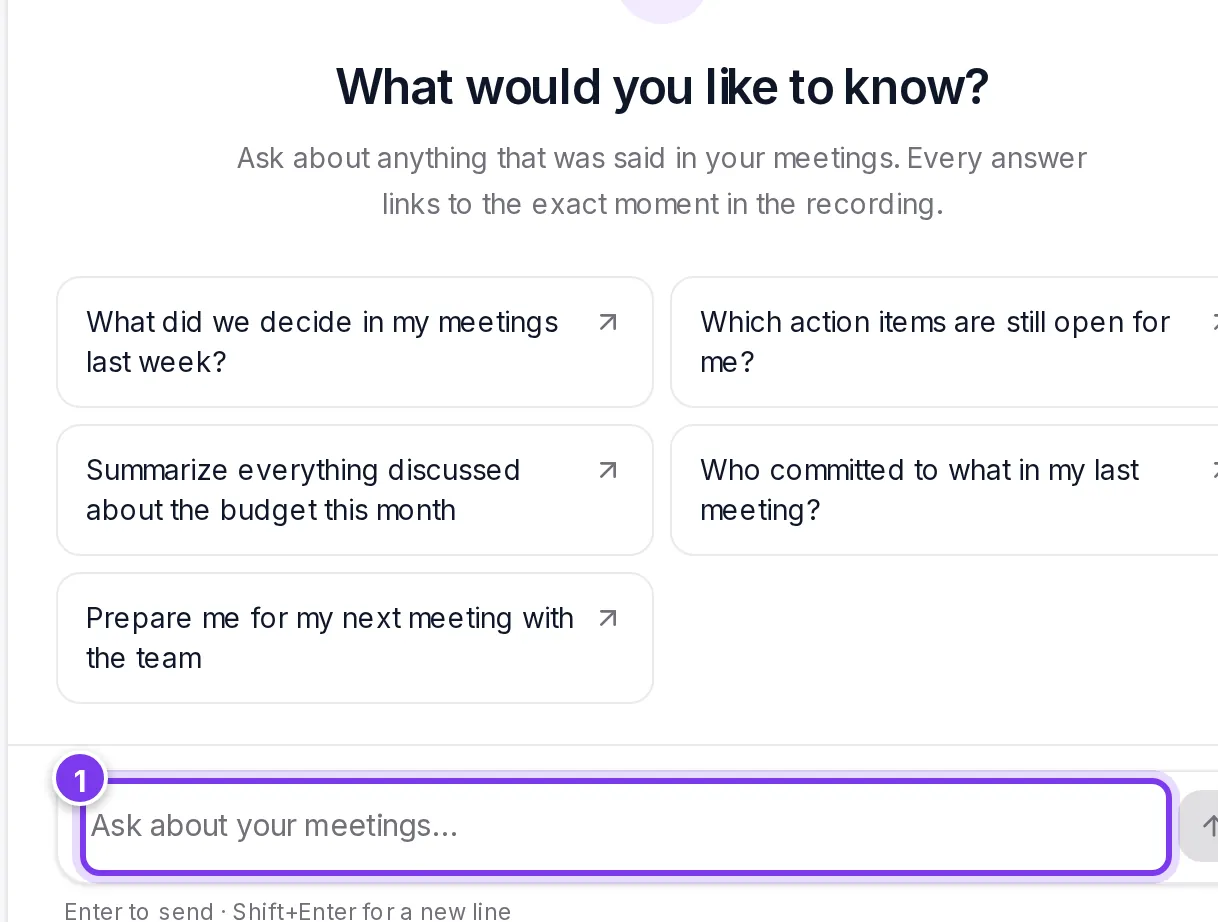
Snimak ekrana iz engleske verzije - Korak 2:
Pročitajte odgovor. Kliknite na numerisani izvor da otvorite taj sastanak u trenutku u kojem je to izgovoreno.
- Korak 3:
Postavite dopunsko pitanje u istom razgovoru ili počnite iznova pomoću Novi razgovor. Prethodni razgovori su pod Razgovori, gde ih možete i izbrisati.
- Korak 4:
O jednom sastanku: otvorite završen sastanak. Na širokom ekranu panel Pitajte o ovom sastanku nalazi se sa desne strane; na manjem ekranu kliknite na Pitaj na traci sa alatkama. Njegovi izvori puštaju snimak direktno na stranici, a Prethodni razgovori navodi vaše prethodne razgovore o ovom sastanku.
Zamolite asistenta da napiše zapisnik drugačije („kraće, prvo odluke“) i on će pripremiti nacrt šablona zapisnika u obliku kartice. Ništa se ne menja dok ne kliknete na Sačuvaj šablon ili Isprobaj na ovom sastanku.
U mobilnoj aplikaciji
- Korak 1:
Otvorite karticu Pitaj i unesite pitanje, ili dodirnite predlog.
- Korak 2:
Čipom na vrhu (Odgovori iz) izaberite odakle potiču odgovori: Svi sastanci, jedan tim ili jedan folder.
- Korak 3:
Dodirnite broj izvora da biste videli citat, pustili taj trenutak ili otvorili sastanak.
- Korak 4:
O jednom sastanku: otvorite sastanak i dodirnite Pitaj.
Vaše prethodne razgovore prikazuju Nedavni razgovori na kartici i dugme za istoriju. Nacrt šablona prikazuje se kao kartica sa dugmadima Sačuvaj kao šablon i Isprobaj na ovom sastanku.
U vašoj AI aplikaciji
AI aplikacija može da postavlja pitanja istom asistentu pomoću alatke ask_meetings. Ta pitanja se računaju u isto dnevno ograničenje.
Dobro je znati
- Pitajte MinutesMaster samo čita. Ne može da menja, prevodi, deli ili briše sastanke, niti da šalje bota; samo vam kaže gde to možete da uradite. Nacrti šablona se čuvaju tek kada kliknete.
- 100 pitanja po nalogu dnevno (računa se u poslednja 24 sata), ukupno na veb-sajtu, u aplikaciji i preko AI aplikacija.
- Na veb-sajtu Pitajte MinutesMaster obuhvata sve vaše sastanke ili jedan sastanak. Ograničavanje na tim ili folder dostupno je u aplikaciji.
- Pitanja o jednom sastanku dostupna su kada se sastanak završi.
- Odgovori mogu biti nepotpuni: proverite izvore.
Pitanja i odgovori
- Da li Pitajte MinutesMaster troši kredite?
Ne. Postavljanje pitanja je besplatno, do 100 pitanja dnevno.
- Može li Pitajte MinutesMaster da promeni moje zapisnike?
Ne samo od sebe. Kada želite da zapisnik bude napisan drugačije, asistent pripremi karticu sa nacrtom šablona. Isprobaj na ovom sastanku besplatno ponovo piše zapisnik, a prethodna verzija ostaje pod Verzije.
- Koje sastanke Pitajte MinutesMaster može da vidi?
Vaše sastanke i sastanke podeljene sa vašim timovima — iste koje i vi možete da otvorite. Ničije tuđe privatne sastanke.
Provereno u proizvodu 23. novembar 2026.