
AI aplikacija koju povežete, ili alat sa API ključem, radi preko MinutesMaster alata. Šta sme da radi zavisi od dozvola koje ste joj dali:
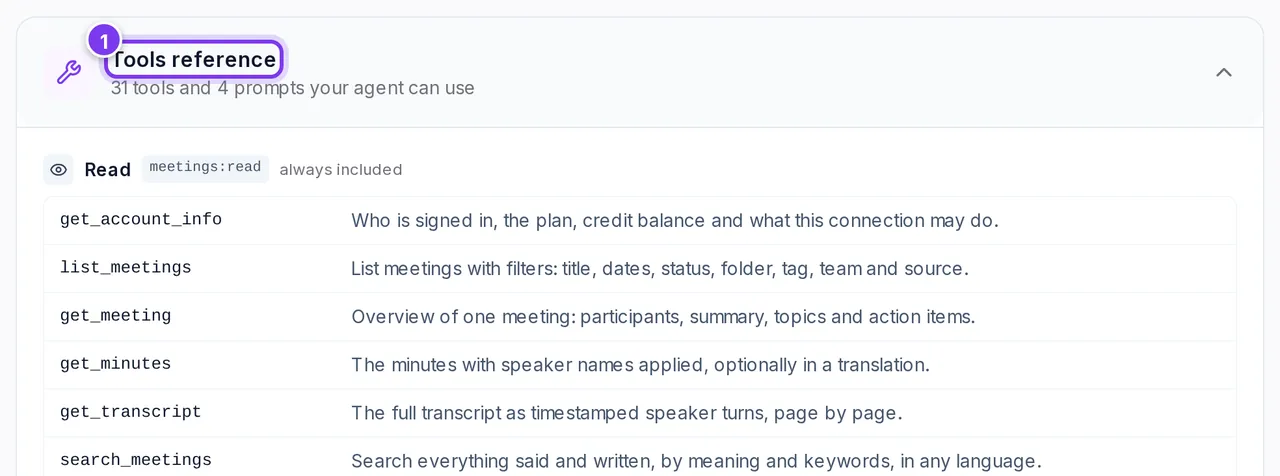
- Čitanje sastanaka (uvek uključeno): pretraga onoga što je rečeno i odlučeno, po značenju i ključnim rečima i na bilo kom jeziku; čitanje pregleda, zapisnika i transkripta sastanka; spisak zadataka, odluka, osoba, foldera, oznaka i timova; provera statusa obrade; dobijanje kratkotrajnog linka za preuzimanje izvoza; postavljanje pitanja MinutesMaster asistentu; i traženje uputstva kako da nešto uradite u MinutesMaster-u.
- Organizovanje i izmene: preimenovanje sastanka i unos beleški, razvrstavanje u folder i dodavanje oznaka, imenovanje govornika, pravljenje foldera, deljenje sastanka sa timom ili njegovo vraćanje u privatni režim, prevod sastanka, ponovno pisanje zapisnika pomoću šablona (besplatno) i pravljenje, izmena ili brisanje vaših i timskih šablona zapisnika.
- Slanje botova i uvoz snimaka: slanje bota za sastanke na sastanak na platformi Zoom, Google Meet ili Teams i njegovo zaustavljanje, uvoz snimka sa linka i pravljenje jednokratnog linka za otpremanje. Ovo troši vaše kredite, pa bi aplikacija trebalo prvo da vas pita.
Četiri gotova upita nude se kao slash komande u aplikacijama koje ih podržavaju: imejl za praćenje, nedeljni pregled, priprema sastanka i pregled otvorenih zadataka.
Na sajtu
- Korak 1:
Idite na Podešavanja → Aplikacije i AI agenti i otvorite Spisak alata da biste videli sve alate i upite, grupisane po dozvolama.
Snimak ekrana iz engleske verzije - Korak 2:
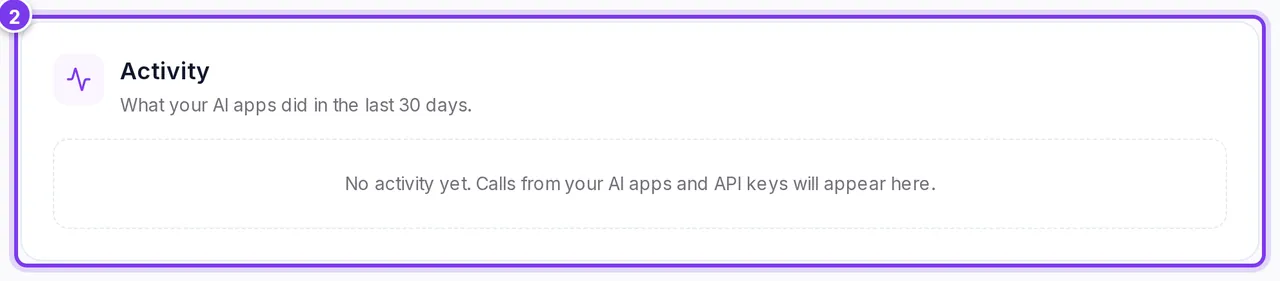
Odeljak Aktivnost na istoj stranici prikazuje šta je nedavno radila svaka aplikacija i svaki API ključ.
Snimak ekrana iz engleske verzije - Korak 3:
Da biste promenili šta aplikacija sme da radi, u odeljku Povezane aplikacije izaberite Prekini vezu, pa je ponovo povežite sa drugim dozvolama. Za API ključ, opozovite ga i napravite novi.
U mobilnoj aplikaciji
Profil → AI agenti prikazuje povezane aplikacije, njihovu nedavnu aktivnost i vaše API ključeve.
U vašoj AI aplikaciji
Pitajte svoju AI aplikaciju: „Koji MinutesMaster nalog je ovde povezan?“ Prikazaće nalog, stanje kredita i šta ova veza sme da radi.
Dobro je znati
- Nijedan alat ne briše sastanak ili snimak, ne menja tekst transkripta, ne kupuje kredite i ne menja članove tima.
- Za trošenje kredita potrebna je dozvola Slanje botova i uvoz snimaka.
- Agent vidi samo ono što vidite i vi: vaše sastanke i one koji su podeljeni sa vašim timovima.
- Pitanja koja agent šalje MinutesMaster asistentu računaju se u vaš dnevni limit za funkciju Pitajte MinutesMaster.
- Transkripti se agentu predaju kao podaci. Ostavite uključene potvrde u svojoj AI aplikaciji za radnje koje nešto menjaju.
Pitanja i odgovori
- Može li AI agent da potroši moje kredite?
Samo ako ste dozvolili Slanje botova i uvoz snimaka prilikom povezivanja ili pravljenja njegovog ključa.
- Može li AI agent da obriše moje sastanke?
Ne. Ne postoji alat za brisanje sastanaka ili snimaka.
- Gde vidim šta je agent uradio?
Aplikacije i AI agenti → Aktivnost.
Provereno u proizvodu 23. novembar 2026.