
AI aplikace, kterou připojíte, nebo nástroj s klíčem API pracuje prostřednictvím nástrojů MinutesMasteru. Co smí dělat, závisí na oprávněních, která jste mu udělili:
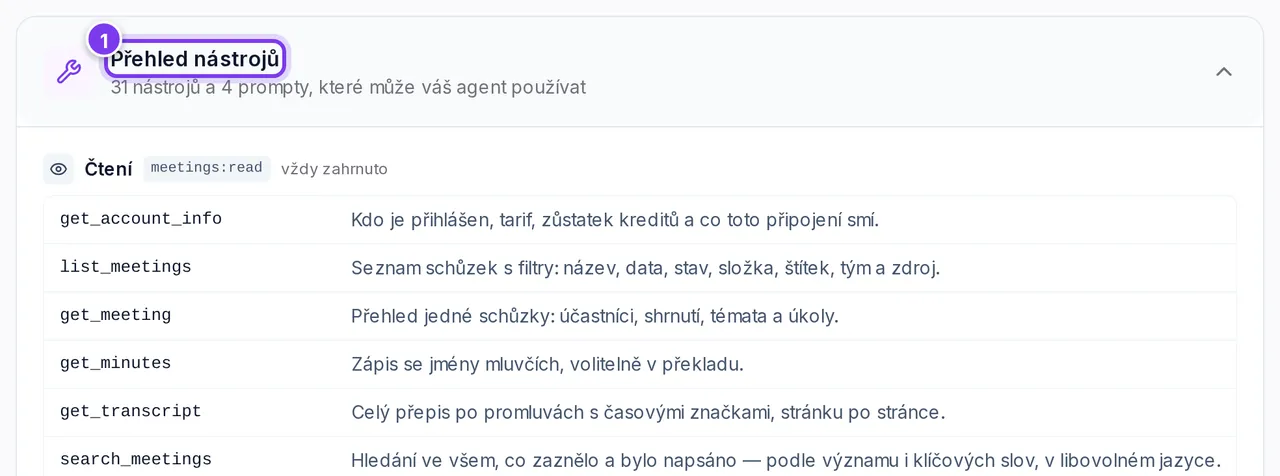
- Číst schůzky (vždy zahrnuto): hledat, co zaznělo a co se rozhodlo, podle významu i klíčových slov a v libovolném jazyce; číst přehled, zápis a přepis schůzky; zobrazit úkoly, rozhodnutí, lidi, složky, štítky a týmy; zjistit stav zpracování; získat krátkodobý odkaz ke stažení exportu; zeptat se vlastního asistenta MinutesMasteru; a zjistit, jak něco v MinutesMasteru udělat.
- Organizovat a upravovat: přejmenovat schůzku a nastavit její poznámky, zařadit ji do složky a přidat štítek, pojmenovat mluvčí, vytvářet složky, sdílet schůzku s týmem nebo ji nastavit jako soukromou, přeložit schůzku, přepsat zápis podle šablony (zdarma) a vytvářet, měnit nebo mazat vaše vlastní šablony zápisu a šablony vašeho týmu.
- Odesílat boty a importovat nahrávky: poslat bota na schůzku ve službě Zoom, Google Meet nebo Teams a zastavit ho, importovat nahrávku z odkazu a vytvořit jednorázový odkaz pro nahrání. Tyto akce spotřebovávají vaše kredity, proto by se vás aplikace měla nejdřív zeptat.
Čtyři hotové prompty jsou v aplikacích, které je podporují, k dispozici jako příkazy s lomítkem: navazující e-mail, týdenní souhrn, příprava na schůzku a kontrola otevřených úkolů.
Na webu
- Krok 1:
Přejděte do Nastavení → Aplikace a AI agenti a otevřete Přehled nástrojů, kde uvidíte všechny nástroje a prompty seskupené podle oprávnění.
- Krok 2:
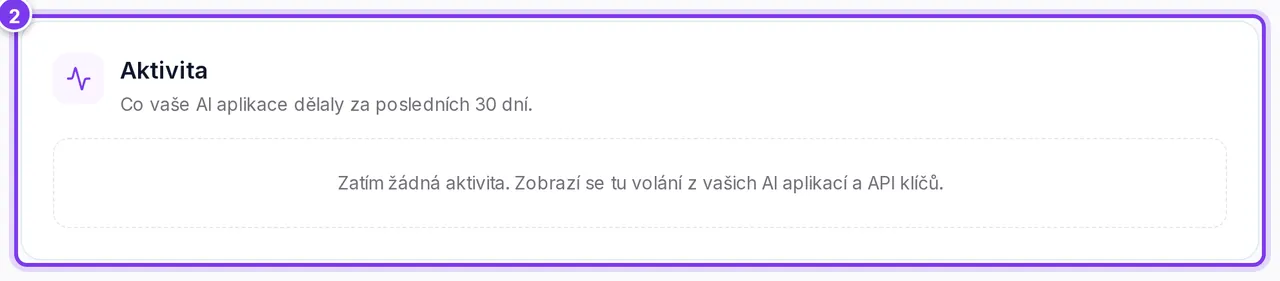
Aktivita na stejné stránce ukazuje, co která aplikace a klíč API nedávno udělaly.
- Krok 3:
Chcete-li změnit, co aplikace smí, použijte v části Připojené aplikace u ní Odpojit a připojte ji znovu s jinými oprávněními. U klíče API ho zrušte a vytvořte nový.
V mobilní aplikaci
Profil → AI agenti zobrazuje připojené aplikace, jejich nedávnou aktivitu a vaše klíče API.
Ve vaší AI aplikaci
Zeptejte se své AI aplikace: „Který účet MinutesMaster mám připojený?“ Ukáže vám účet, zůstatek kreditů a to, co smí toto připojení dělat.
Dobré vědět
- Žádný nástroj nemaže schůzku ani nahrávku, neupravuje text přepisu, nekupuje kredity ani nemění členy týmu.
- Utrácení kreditů vyžaduje oprávnění Odesílat boty a importovat nahrávky.
- Agent vidí jen to, co vidíte vy: vaše schůzky a schůzky sdílené s vašimi týmy.
- Otázky, které agent pošle asistentovi MinutesMasteru, se započítávají do vašeho denního limitu pro Asistenta MinutesMaster.
- Přepisy se agentovi předávají jako data. U akcí, které něco mění, nechte v AI aplikaci zapnutá potvrzování.
Otázky a odpovědi
- Může AI agent utrácet moje kredity?
Jen pokud jste při jeho připojení nebo vytváření jeho klíče povolili oprávnění Odesílat boty a importovat nahrávky.
- Může AI agent smazat moje schůzky?
Ne. Nástroj pro mazání schůzek ani nahrávek neexistuje.
- Kde uvidím, co agent udělal?
Aplikace a AI agenti → Aktivita.
Ověřeno podle produktu dne 23. listopadu 2026