
連結的 AI 應用程式,或使用 API 金鑰的工具,都是透過 MinutesMaster 的工具運作。能執行哪些操作,取決於您授予的權限:
- 讀取會議(一律包含):依語意與關鍵字搜尋會議中的發言與決議,支援任何語言;讀取會議的總覽、會議記錄與逐字稿;列出待辦事項、決議、人員、資料夾、標籤與團隊;查看處理狀態;取得匯出檔的短期下載連結;詢問 MinutesMaster 內建的助理;以及查詢 MinutesMaster 的操作方式。
- 整理與編輯:重新命名會議並設定筆記、將會議歸入資料夾並加上標籤、為發言者命名、建立資料夾、與團隊分享會議或設為私人、翻譯會議、使用範本重新產生會議記錄(免費),以及建立、修改或刪除您個人與團隊的會議記錄範本。
- 派出機器人與匯入錄音:派出會議機器人加入 Zoom、Google Meet 或 Microsoft Teams 會議並讓機器人停止、從連結匯入錄音,以及建立一次性上傳連結。這些操作會消耗點數,因此應用程式應先詢問您。
在支援斜線指令的應用程式中,提供四個現成的提示詞:後續追蹤電子郵件、每週摘要、會議準備,以及未完成待辦事項檢視。
在網站上
- 步驟 1:
前往 設定 → 應用程式與 AI 代理,開啟 工具參考,即可查看所有工具與提示詞,並依權限分組。
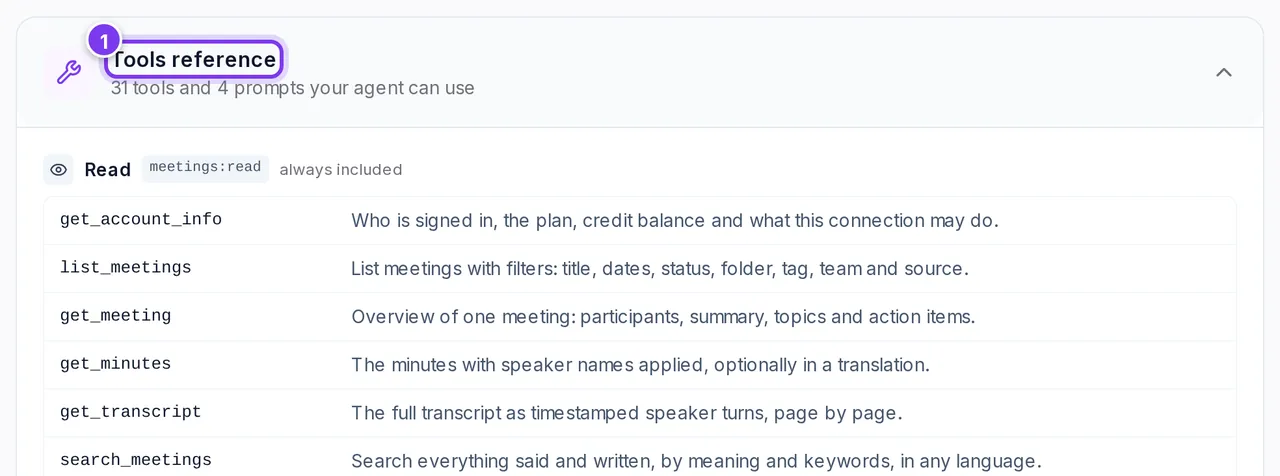
螢幕截圖為英文版本 - 步驟 2:
同一頁面的 活動 會顯示各應用程式與 API 金鑰最近的操作。
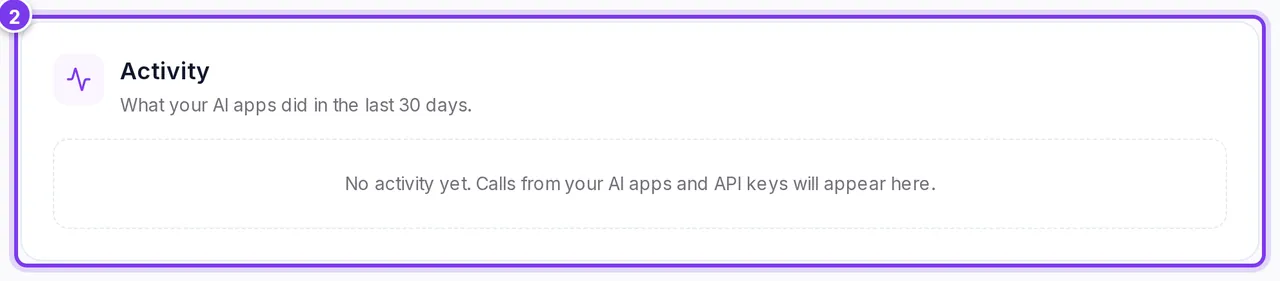
螢幕截圖為英文版本 - 步驟 3:
若要變更應用程式的權限,請在 已連結的應用程式 中對該應用程式執行 中斷連結,再以其他權限重新連結。API 金鑰則請撤銷後建立新的金鑰。
在行動 App 中
我的 → AI 代理 會顯示已連結的應用程式、其最近的活動,以及您的 API 金鑰。
在 AI 應用程式中
向 AI 應用程式提問「我連結的是哪個 MinutesMaster 帳號?」,就會顯示帳號、點數餘額,以及這個連結可執行的操作。
注意事項
- 沒有任何工具可以刪除會議或錄音、編輯逐字稿文字、購買點數或變更團隊成員。
- 消耗點數需要具備 派出機器人與匯入錄音 權限。
- AI 代理只能看到您看得到的內容:您的會議,以及與您的團隊分享的會議。
- AI 代理向 MinutesMaster 助理提出的問題,會計入您每日的提問上限。
- 逐字稿是以資料形式提供給 AI 代理。執行會變更內容的操作時,請保持 AI 應用程式的確認功能開啟。
常見問題
- AI 代理會動用我的點數嗎?
只有在連結應用程式或建立其金鑰時,您允許了 派出機器人與匯入錄音 權限,才會動用。
- AI 代理可以刪除我的會議嗎?
不行。沒有任何工具可以刪除會議或錄音。
- 在哪裡查看 AI 代理做了什麼?
應用程式與 AI 代理 → 活動。
已於 2026年11月23日 對照產品核實