
AI aplikácia, ktorú pripojíte, alebo nástroj s kľúčom API pracuje cez nástroje MinutesMastera. Čo môže robiť, závisí od oprávnení, ktoré ste jej dali:
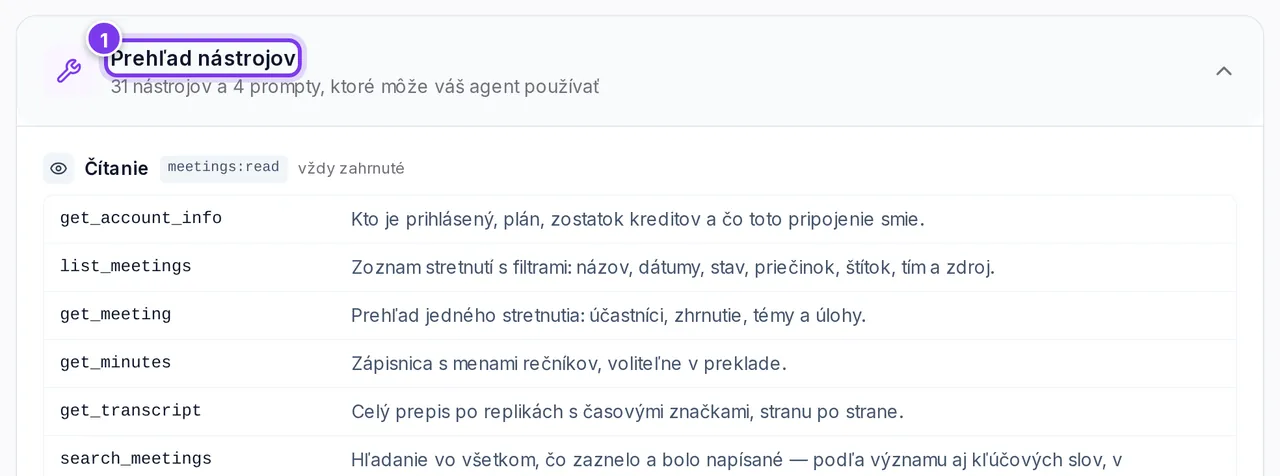
- Čítať stretnutia (vždy zahrnuté): hľadať, čo odznelo a čo sa rozhodlo, podľa významu aj kľúčových slov a v ľubovoľnom jazyku; čítať prehľad stretnutia, zápisnicu a prepis; zobraziť zoznam úloh, rozhodnutí, osôb, priečinkov, štítkov a tímov; skontrolovať stav spracovania; získať krátkodobý odkaz na stiahnutie exportu; opýtať sa vlastného asistenta MinutesMastera a zistiť, ako niečo urobiť v MinutesMasteri.
- Organizovať a upravovať: premenovať stretnutie a nastaviť jeho poznámky, zaradiť ho do priečinka a označiť štítkom, pomenovať rečníkov, vytvoriť priečinky, zdieľať stretnutie s tímom alebo ho nastaviť ako súkromné, preložiť stretnutie, vytvoriť novú zápisnicu so šablónou (zadarmo) a vytvárať, meniť alebo mazať vlastné šablóny zápisnice a šablóny vášho tímu.
- Posielať botov a importovať nahrávky: poslať bota na stretnutie cez Zoom, Google Meet alebo Teams a zastaviť ho, importovať nahrávku z odkazu a vytvoriť jednorazový odkaz na nahranie súboru. Tieto akcie míňajú vaše kredity, preto by sa vás aplikácia mala najskôr opýtať.
V aplikáciách, ktoré to podporujú, sú štyri hotové zadania dostupné ako príkazy s lomkou: nadväzujúci e-mail, týždenné zhrnutie, príprava na stretnutie a kontrola otvorených úloh.
Na webe
- Krok 1:
Prejdite do Nastavenia → Aplikácie a AI agenti a otvorte Prehľad nástrojov, kde uvidíte všetky nástroje a zadania zoskupené podľa oprávnenia.
- Krok 2:
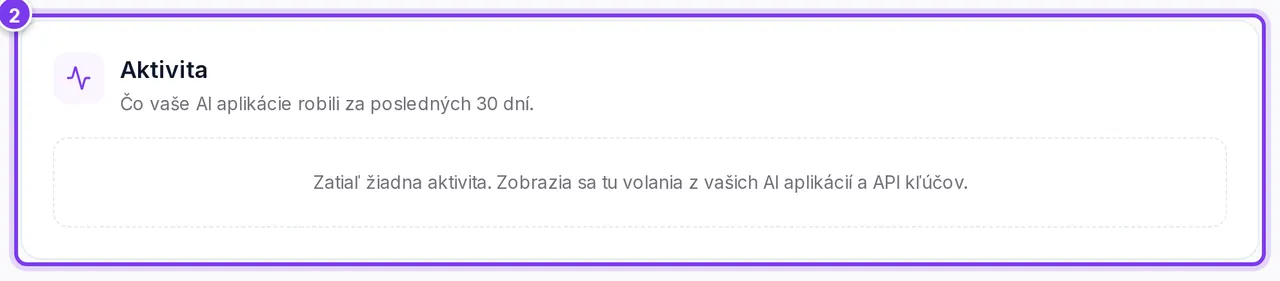
Aktivita na tej istej stránke zobrazuje, čo jednotlivé aplikácie a kľúče API nedávno robili.
- Krok 3:
Ak chcete zmeniť, čo môže aplikácia robiť, odpojte ju v časti Pripojené aplikácie tlačidlom Odpojiť a pripojte ju znova s inými oprávneniami. Kľúč API zrušte a vytvorte nový.
V mobilnej aplikácii
Profil → AI agenti zobrazuje pripojené aplikácie, ich nedávnu aktivitu a vaše kľúče API.
Vo vašej AI aplikácii
Opýtajte sa svojej AI aplikácie: „Ktorý účet MinutesMaster je pripojený?“ Zobrazí účet, zostatok kreditov a to, čo toto pripojenie môže robiť.
Dobré vedieť
- Žiadny nástroj nemaže stretnutie ani nahrávku, neupravuje text prepisu, nekupuje kredity ani nemení členov tímu.
- Míňanie kreditov vyžaduje oprávnenie Posielať botov a importovať nahrávky.
- Agent vidí len to, čo vidíte vy: vaše stretnutia a tie, ktoré sú zdieľané s vašimi tímami.
- Otázky, ktoré agent posiela asistentovi MinutesMastera, sa započítavajú do vášho denného limitu otázok.
- Prepisy sa agentovi odovzdávajú ako dáta. Potvrdenia vo vašej AI aplikácii nechajte zapnuté pri akciách, ktoré niečo menia.
Otázky a odpovede
- Môže AI agent míňať moje kredity?
Iba ak ste pri pripájaní alebo vytváraní jeho kľúča povolili oprávnenie Posielať botov a importovať nahrávky.
- Môže AI agent mazať moje stretnutia?
Nie. Neexistuje nástroj na mazanie stretnutí ani nahrávok.
- Kde uvidím, čo agent urobil?
Aplikácie a AI agenti → Aktivita.
Overené v produkte dňa 23. novembra 2026