
برنامهٔ هوش مصنوعیای که متصل میکنید، یا ابزاری که با کلید API کار میکند، از طریق ابزارهای MinutesMaster عمل میکند. کارهایی که مجاز است انجام دهد به مجوزهایی بستگی دارد که به آن دادهاید:
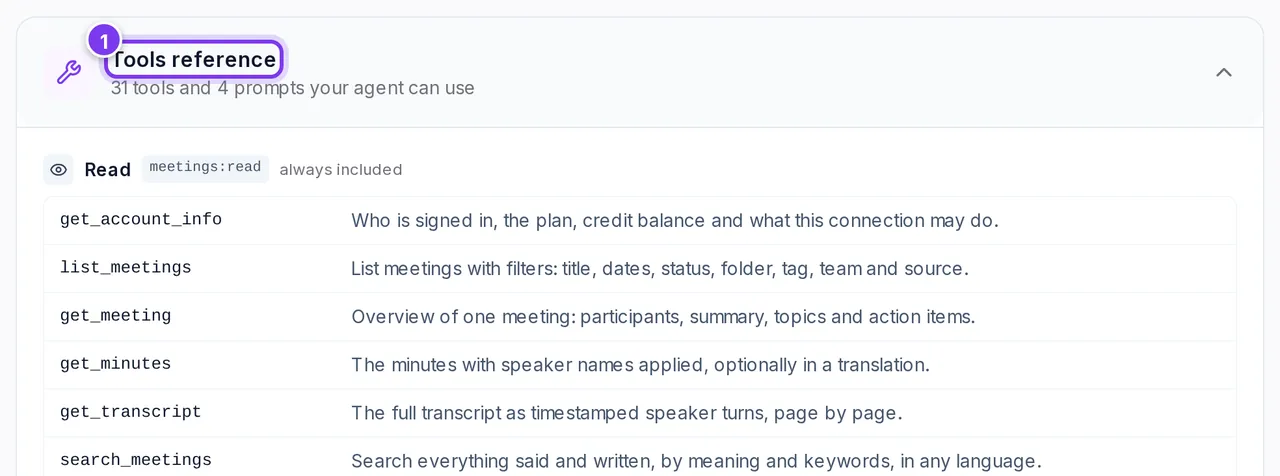
- خواندن جلسهها (همیشه شامل است): جستجو در آنچه گفته و تصمیم گرفته شده است، بر اساس معنا و کلیدواژه و به هر زبانی؛ خواندن نمای کلی، صورتجلسه و متن کامل یک جلسه؛ فهرست کردن اقدامها، تصمیمها، افراد، پوشهها، برچسبها و تیمها؛ بررسی وضعیت پردازش؛ گرفتن لینک دانلود کوتاهمدت برای یک خروجی؛ پرسیدن از دستیار خود MinutesMaster؛ و پیدا کردن راهنمای انجام یک کار در MinutesMaster.
- سازماندهی و ویرایش: تغییر نام جلسه و تنظیم یادداشتهای آن، قرار دادن آن در یک پوشه و برچسب زدن، نامگذاری گویندگان، ساختن پوشه، اشتراکگذاری جلسه با یک تیم یا خصوصی کردن آن، ترجمهٔ جلسه، بازنویسی صورتجلسه با یک قالب (رایگان)، و ساختن، تغییر یا حذف قالبهای صورتجلسهٔ خودتان و تیمتان.
- ارسال ربات و وارد کردن فایلهای ضبطشده: فرستادن ربات جلسه به یک جلسهٔ Zoom، Google Meet یا Teams و متوقف کردن آن، وارد کردن یک فایل ضبطشده از روی لینک، و ساختن لینک بارگذاری یکبارمصرف. این کارها از اعتبار شما مصرف میکنند، پس برنامه باید ابتدا از شما بپرسد.
چهار پرامپت آماده در برنامههایی که از آن پشتیبانی میکنند، بهصورت دستور اسلش ارائه میشود: ایمیل پیگیری، خلاصهٔ هفتگی، آمادهسازی جلسه و بررسی اقدامهای باز.
در وبسایت
- گام 1:
به تنظیمات ← اپلیکیشنها و ایجنتهای هوش مصنوعی بروید و مرجع ابزارها را باز کنید تا همهٔ ابزارها و پرامپتها را، دستهبندیشده بر اساس مجوز، ببینید.
تصویر از نسخهٔ انگلیسی - گام 2:
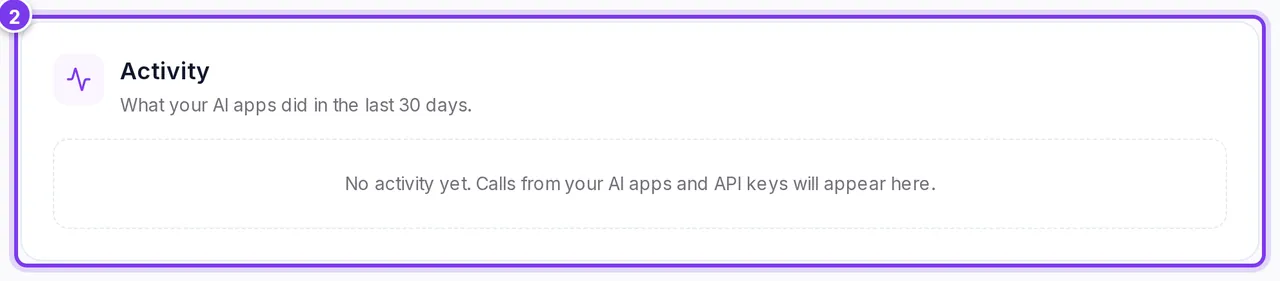
فعالیت در همان صفحه نشان میدهد هر برنامه و هر کلید API اخیراً چه کاری انجام داده است.
تصویر از نسخهٔ انگلیسی - گام 3:
برای تغییر آنچه یک برنامه مجاز به انجام آن است، در برنامههای متصل روی قطع اتصال بزنید و برنامه را دوباره با مجوزهای دیگر متصل کنید. برای کلید API، آن را باطل کنید و کلید جدیدی بسازید.
در اپ موبایل
شما ← ایجنتهای هوش مصنوعی برنامههای متصل، فعالیت اخیر آنها و کلیدهای API شما را نشان میدهد.
در اپ هوش مصنوعی شما
از برنامهٔ هوش مصنوعی خود بپرسید «به کدام حساب MinutesMaster متصل هستم؟»: حساب، موجودی اعتبار و کارهایی را که این اتصال مجاز به انجام آنهاست نشان میدهد.
خوب است بدانید
- هیچ ابزاری جلسه یا فایل ضبطشده را حذف نمیکند، متن رونویسیشده را ویرایش نمیکند، اعتبار نمیخرد و اعضای تیم را تغییر نمیدهد.
- مصرف اعتبار به مجوز ارسال ربات و وارد کردن فایلهای ضبطشده نیاز دارد.
- ایجنت فقط آنچه را میبیند که شما میبینید: جلسههای خودتان و جلسههایی که با تیمهایتان به اشتراک گذاشته شده است.
- پرسشهایی که ایجنت به دستیار MinutesMaster میفرستد، در سقف روزانهٔ پرسش شما حساب میشود.
- متن جلسهها بهعنوان داده در اختیار ایجنت قرار میگیرد. تأییدیههای برنامهٔ هوش مصنوعی خود را برای کارهایی که چیزی را تغییر میدهند، روشن نگه دارید.
پرسش و پاسخ
- آیا یک ایجنت هوش مصنوعی میتواند اعتبار من را مصرف کند؟
فقط اگر هنگام اتصال آن یا ساختن کلیدش، مجوز ارسال ربات و وارد کردن فایلهای ضبطشده را داده باشید.
- آیا یک ایجنت هوش مصنوعی میتواند جلسههای من را حذف کند؟
خیر. ابزاری برای حذف جلسه یا فایل ضبطشده وجود ندارد.
- کجا میتوانم ببینم یک ایجنت چه کاری انجام داده است؟
اپلیکیشنها و ایجنتهای هوش مصنوعی ← فعالیت.
بررسیشده با محصول در تاریخ 2 آذر 1405