
Μια εφαρμογή AI που συνδέετε, ή ένα εργαλείο με κλειδί API, λειτουργεί μέσω των εργαλείων του MinutesMaster. Τι μπορεί να κάνει εξαρτάται από τις άδειες που της δώσατε:
- Ανάγνωση συσκέψεων (περιλαμβάνεται πάντα): αναζητήστε τι ειπώθηκε και τι αποφασίστηκε, με βάση το νόημα και με λέξεις-κλειδιά, σε οποιαδήποτε γλώσσα· διαβάστε την επισκόπηση, τα πρακτικά και την απομαγνητοφώνηση μιας σύσκεψης· δείτε λίστα με εργασίες, αποφάσεις, άτομα, φακέλους, ετικέτες και ομάδες· ελέγξτε την κατάσταση της επεξεργασίας· λάβετε έναν προσωρινό σύνδεσμο λήψης για μια εξαγωγή· ρωτήστε τον ίδιο τον βοηθό του MinutesMaster· και βρείτε πώς γίνεται κάτι στο MinutesMaster.
- Οργάνωση και επεξεργασία: μετονομάστε μια σύσκεψη και ορίστε τις σημειώσεις της, τακτοποιήστε την σε φάκελο και προσθέστε ετικέτες, ονομάστε τους ομιλητές, δημιουργήστε φακέλους, μοιραστείτε μια σύσκεψη με μια ομάδα ή κάντε την ιδιωτική, μεταφράστε μια σύσκεψη, ξαναγράψτε τα πρακτικά με ένα πρότυπο (δωρεάν), και δημιουργήστε, αλλάξτε ή διαγράψτε τα δικά σας πρότυπα πρακτικών και της ομάδας σας.
- Αποστολή bots και εισαγωγή ηχογραφήσεων: στείλτε το bot συσκέψεων σε σύσκεψη Zoom, Google Meet ή Teams και σταματήστε το, εισαγάγετε μια ηχογράφηση από σύνδεσμο και δημιουργήστε έναν σύνδεσμο μεταφόρτωσης για μία χρήση. Αυτά δαπανούν πιστώσεις σας, γι' αυτό η εφαρμογή πρέπει να σας ρωτά πρώτα.
Σε εφαρμογές που τις υποστηρίζουν, προσφέρονται τέσσερις έτοιμες προτροπές ως εντολές με κάθετο: ένα email παρακολούθησης, μια εβδομαδιαία σύνοψη, η προετοιμασία μιας σύσκεψης και ένας έλεγχος των ανοιχτών εργασιών.
Στον ιστότοπο
- Βήμα 1:
Μεταβείτε στις Ρυθμίσεις → Εφαρμογές και πράκτορες AI και ανοίξτε την ενότητα Αναφορά εργαλείων για να δείτε όλα τα εργαλεία και τις προτροπές, ομαδοποιημένα ανά άδεια.
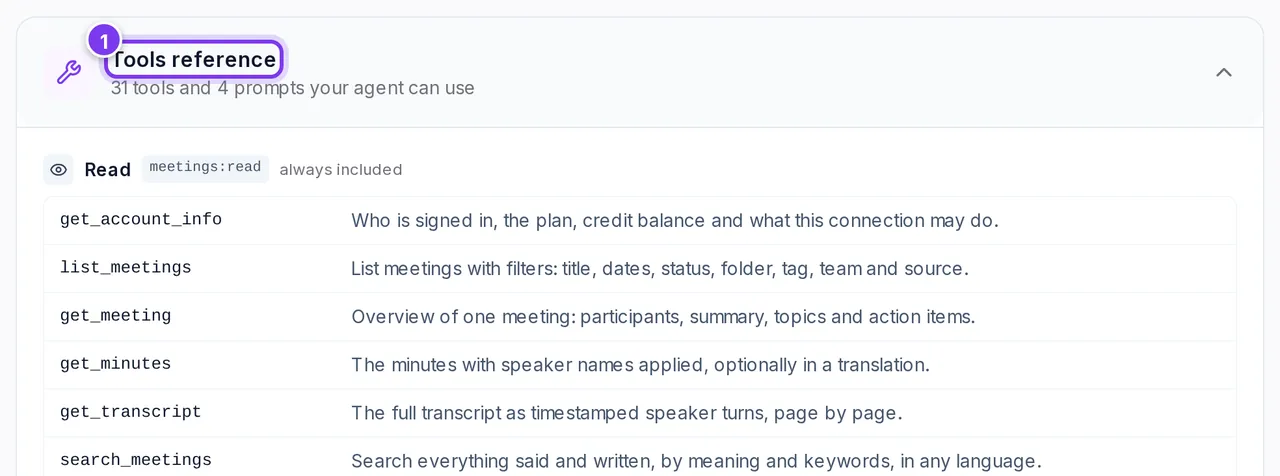
Στιγμιότυπο από την αγγλική έκδοση - Βήμα 2:
Η ενότητα Δραστηριότητα στην ίδια σελίδα δείχνει τι έκανε πρόσφατα κάθε εφαρμογή και κάθε κλειδί API.
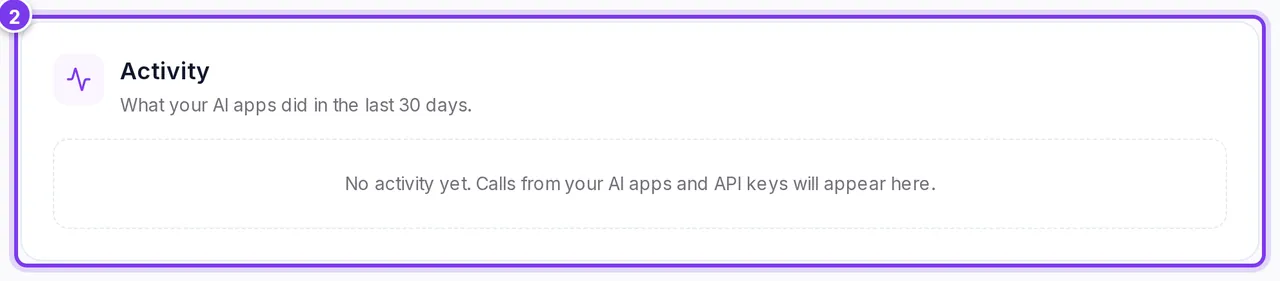
Στιγμιότυπο από την αγγλική έκδοση - Βήμα 3:
Για να αλλάξετε τι επιτρέπεται σε μια εφαρμογή, επιλέξτε Αποσύνδεση για αυτήν στην ενότητα Συνδεδεμένες εφαρμογές και συνδέστε την ξανά με άλλες άδειες. Για ένα κλειδί API, ανακαλέστε το και δημιουργήστε νέο.
Στην εφαρμογή για κινητά
Στο Εσείς → Πράκτορες AI βλέπετε τις συνδεδεμένες εφαρμογές, την πρόσφατη δραστηριότητά τους και τα κλειδιά API σας.
Στην εφαρμογή AI σας
Ρωτήστε την εφαρμογή AI σας «Ποιος λογαριασμός MinutesMaster είναι συνδεδεμένος;»: θα εμφανίσει τον λογαριασμό, το υπόλοιπο πιστώσεων και τι επιτρέπεται σε αυτή τη σύνδεση.
Καλό είναι να γνωρίζετε
- Κανένα εργαλείο δεν διαγράφει σύσκεψη ή ηχογράφηση, δεν επεξεργάζεται το κείμενο της απομαγνητοφώνησης, δεν αγοράζει πιστώσεις και δεν αλλάζει τα μέλη μιας ομάδας.
- Για να δαπανηθούν πιστώσεις χρειάζεται η άδεια Αποστολή bots και εισαγωγή ηχογραφήσεων.
- Ένας πράκτορας βλέπει μόνο όσα βλέπετε εσείς: τις συσκέψεις σας και αυτές που μοιράζονται με τις ομάδες σας.
- Οι ερωτήσεις που στέλνει ο πράκτορας στον βοηθό του MinutesMaster προσμετρώνται στο ημερήσιο όριο Ερωτήσεών σας.
- Οι απομαγνητοφωνήσεις δίνονται στον πράκτορα ως δεδομένα. Αφήστε ενεργές τις επιβεβαιώσεις της εφαρμογής AI σας για ενέργειες που αλλάζουν δεδομένα.
Ερωτήσεις και απαντήσεις
- Μπορεί ένας πράκτορας AI να δαπανήσει τις πιστώσεις μου;
Μόνο αν επιτρέψατε την άδεια Αποστολή bots και εισαγωγή ηχογραφήσεων όταν τον συνδέσατε ή δημιουργήσατε το κλειδί του.
- Μπορεί ένας πράκτορας AI να διαγράψει τις συσκέψεις μου;
Όχι. Δεν υπάρχει εργαλείο για διαγραφή συσκέψεων ή ηχογραφήσεων.
- Πού βλέπω τι έκανε ένας πράκτορας;
Εφαρμογές και πράκτορες AI → Δραστηριότητα.
Επαληθεύτηκε στο προϊόν στις 23 Νοεμβρίου 2026