
您连接的 AI 应用,或使用 API 密钥的工具,通过 MinutesMaster 的工具工作。它能做什么,取决于您授予的权限:
- 读取会议(始终包含):按语义和关键词搜索讨论和决定的内容,支持任何语言;读取会议的概览、纪要和转写稿;列出待办事项、决定事项、人员、文件夹、标签和团队;查看处理状态;获取导出文件的临时下载链接;向 MinutesMaster 自带的助手提问;以及查询如何在 MinutesMaster 中完成某项操作。
- 整理和编辑:重命名会议并设置其笔记,将会议归入文件夹并添加标签,为发言人命名,创建文件夹,与团队分享会议或设为私密,翻译会议,用模板重新生成纪要(免费),以及创建、修改或删除您个人和团队的纪要模板。
- 发送机器人和导入录音:向 Zoom、Google Meet 或 Microsoft Teams 会议发送机器人并停止机器人,通过链接导入录音,以及创建一次性上传链接。这些操作会消耗您的积分,因此应用应先征求您的同意。
在支持斜杠命令的应用中,提供四个现成的提示词:跟进邮件、每周摘要、会议准备,以及未完成待办事项回顾。
在网站上
- 第 1 步:
前往设置 → 应用与 AI 智能体,打开工具参考,即可查看按权限分组的所有工具和提示词。
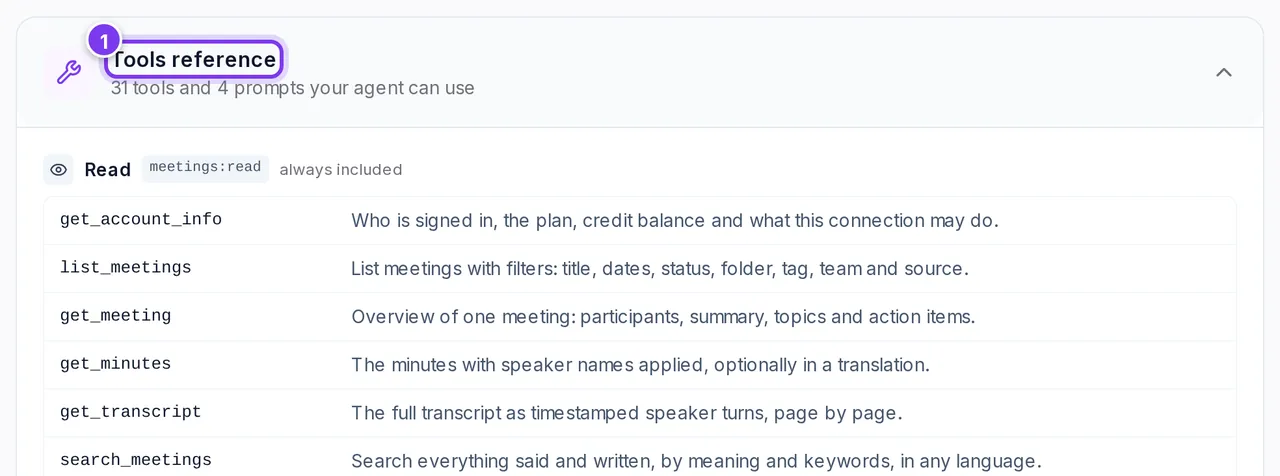
截图来自英文版 - 第 2 步:
同一页面上的活动会显示每个应用和 API 密钥最近的操作。
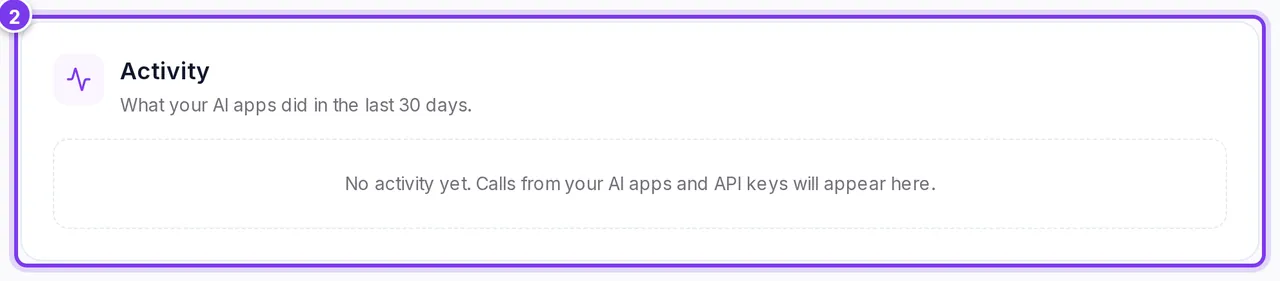
截图来自英文版 - 第 3 步:
要更改应用的权限,请在已连接的应用中将该应用断开连接,再以其他权限重新连接。对于 API 密钥,请撤销后新建一个。
在移动应用中
在我的 → AI 智能体中可查看已连接的应用、它们最近的活动以及您的 API 密钥。
在 AI 应用中
向您的 AI 应用提问“我连接的是哪个 MinutesMaster 账号?”:它会显示账号、积分余额以及此连接的权限。
须知
- 没有任何工具可以删除会议或录音、编辑转写稿文字、购买积分或更改团队成员。
- 消耗积分需要发送机器人和导入录音权限。
- 智能体只能看到您能看到的内容:您的会议以及与您的团队分享的会议。
- 智能体发送给 MinutesMaster 助手的问题,计入您每天的提问次数上限。
- 转写稿会作为数据交给智能体。对会更改内容的操作,请保持 AI 应用的确认功能开启。
常见问题
- AI 智能体会消耗我的积分吗?
只有在连接应用或创建密钥时允许了发送机器人和导入录音权限,才会。
- AI 智能体可以删除我的会议吗?
不可以。没有用于删除会议或录音的工具。
- 在哪里查看智能体做了什么?
应用与 AI 智能体 → 活动。
已于 2026年11月23日 对照产品核实