
Une application IA que vous connectez, ou un outil doté d’une clé API, fonctionne à l’aide des outils de MinutesMaster. Ce qu’il peut faire dépend des permissions que vous lui avez accordées :
- Permission Lire les réunions (toujours incluse) : rechercher ce qui a été dit et décidé, par sens et par mots-clés, dans toutes les langues ; lire l’aperçu, le compte rendu et la transcription d’une réunion ; lister les actions, les décisions, les personnes, les dossiers, les étiquettes et les équipes ; vérifier l’état du traitement ; obtenir un lien de téléchargement de courte durée pour un export ; interroger l’assistant de MinutesMaster ; et chercher comment faire quelque chose dans MinutesMaster.
- Permission Organiser et modifier : renommer une réunion et définir ses notes, la classer dans un dossier et lui ajouter des étiquettes, nommer les intervenants, créer des dossiers, partager une réunion avec une équipe ou la rendre privée, traduire une réunion, réécrire le compte rendu avec un modèle (gratuit), et créer, modifier ou supprimer vos modèles de compte rendu et ceux de votre équipe.
- Permission Envoyer des bots et importer des enregistrements : envoyer le bot de réunion à une réunion Zoom, Google Meet ou Teams et l’arrêter, importer un enregistrement depuis un lien, et créer un lien d’importation à usage unique. Ces actions utilisent vos crédits ; l’application doit donc vous demander votre accord au préalable.
Quatre prompts prêts à l’emploi sont proposés sous forme de commandes slash dans les applications qui les prennent en charge : un e-mail de suivi, un récapitulatif hebdomadaire, la préparation d’une réunion et la revue des actions ouvertes.
Sur le site web
- Étape 1:
Allez dans Paramètres → Applications et agents IA et ouvrez Référence des outils pour voir chaque outil et chaque prompt, regroupés par permission.
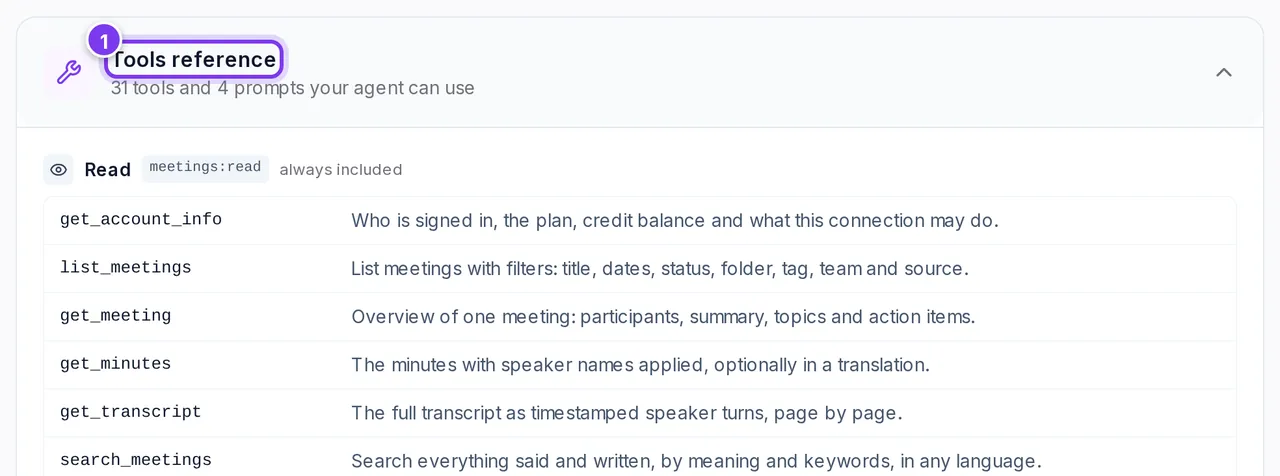
Capture d’écran de la version anglaise - Étape 2:
La section Activité de la même page montre ce que chaque application et chaque clé API a fait récemment.
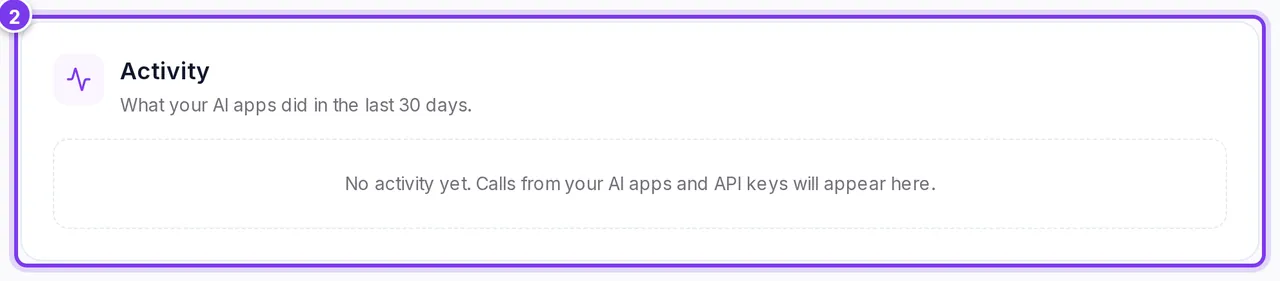
Capture d’écran de la version anglaise - Étape 3:
Pour modifier ce qu’une application peut faire, cliquez sur Déconnecter dans Apps connectées, puis reconnectez-la avec d’autres permissions. Pour une clé API, révoquez-la et créez-en une nouvelle.
Dans l’application mobile
Dans Vous → Agents IA, vous voyez les applications connectées, leur activité récente et vos clés API.
Dans votre application d’IA
Demandez à votre application IA : « À quel compte MinutesMaster suis-je connecté ? » Elle affiche le compte, le solde de crédits et ce que cette connexion peut faire.
Bon à savoir
- Aucun outil ne supprime une réunion ou un enregistrement, ne modifie le texte de la transcription, n’achète des crédits ni ne change les membres d’une équipe.
- Pour utiliser des crédits, la permission Envoyer des bots et importer des enregistrements est nécessaire.
- Un agent ne voit que ce que vous pouvez voir : vos réunions et celles partagées avec vos équipes.
- Les questions que l’agent envoie à l’assistant de MinutesMaster comptent dans votre limite quotidienne de « Demander à MinutesMaster ».
- Les transcriptions sont transmises à l’agent comme des données. Gardez activées les confirmations de votre application IA pour les actions qui modifient des éléments.
Questions et réponses
- Un agent IA peut-il utiliser mes crédits ?
Uniquement si vous avez autorisé Envoyer des bots et importer des enregistrements en le connectant ou en créant sa clé.
- Un agent IA peut-il supprimer mes réunions ?
Non. Il n’existe aucun outil pour supprimer des réunions ou des enregistrements.
- Où puis-je voir ce qu’un agent a fait ?
Applications et agents IA → Activité.
Vérifié dans le produit le 23 novembre 2026