
AI aplikacija koju povežete ili alat s API ključem radi putem alata MinutesMastera. Što smije raditi, ovisi o dozvolama koje ste joj dali:
- Čitanje sastanaka (uvijek uključeno): pretraživanje onoga što je rečeno i odlučeno, po značenju i ključnim riječima te na bilo kojem jeziku; čitanje pregleda, zapisnika i transkripta sastanka; popis zadataka, odluka, osoba, mapa, oznaka i timova; provjera statusa obrade; dobivanje kratkotrajne poveznice za preuzimanje izvoza; postavljanje pitanja vlastitom asistentu MinutesMastera; i traženje uputa kako nešto napraviti u MinutesMasteru.
- Organizacija i uređivanje: preimenovanje sastanka i postavljanje njegovih bilješki, slaganje u mapu i označavanje, imenovanje govornika, izrada mapa, dijeljenje sastanka s timom ili postavljanje kao privatnog, prijevod sastanka, ponovno pisanje zapisnika s predloškom (besplatno) te izrada, izmjena ili brisanje vaših vlastitih i timskih predložaka zapisnika.
- Slanje botova i uvoz snimki: slanje bota za sastanke na sastanak na platformi Zoom, Google Meet ili Microsoft Teams i njegovo zaustavljanje, uvoz snimke s poveznice i izrada jednokratne poveznice za učitavanje. To troši vaše kredite, pa bi vas aplikacija trebala prvo pitati.
Četiri gotova upita nude se kao slash naredbe u aplikacijama koje ih podržavaju: e-pošta za praćenje, tjedni sažetak, priprema za sastanak i pregled otvorenih zadataka.
Na web-stranici
- Korak 1:
Idite na Postavke → Aplikacije i AI agenti i otvorite Popis alata da biste vidjeli sve alate i upite, grupirane prema dozvoli.
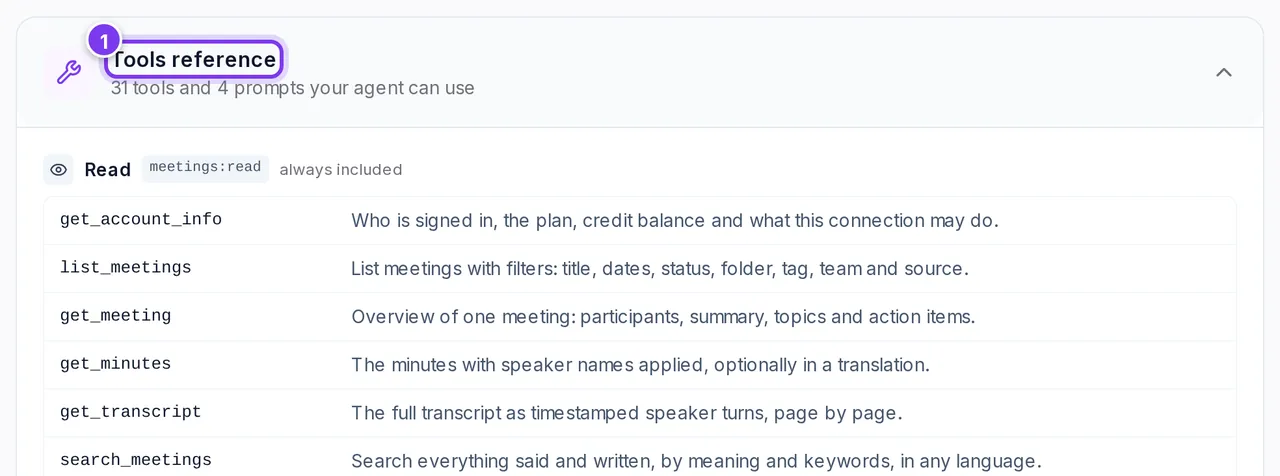
Snimka zaslona iz engleske verzije - Korak 2:
Aktivnost na istoj stranici prikazuje što je svaka aplikacija i svaki API ključ nedavno radio.
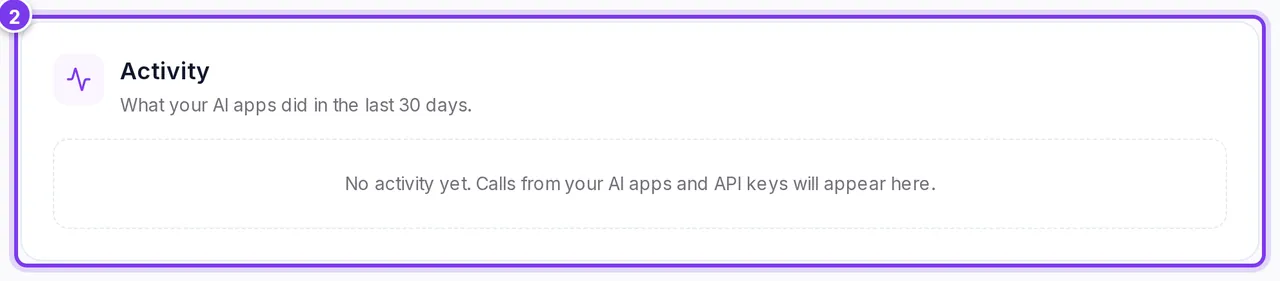
Snimka zaslona iz engleske verzije - Korak 3:
Da biste promijenili što aplikacija smije raditi, kliknite Prekini vezu u odjeljku Povezane aplikacije i ponovno je povežite s drugim dozvolama. Za API ključ opozovite ga i izradite novi.
U mobilnoj aplikaciji
Profil → AI agenti prikazuje povezane aplikacije, njihovu nedavnu aktivnost i vaše API ključeve.
U vašoj AI aplikaciji
Pitajte svoju AI aplikaciju „Na koji MinutesMaster račun sam povezan?“: prikazat će račun, stanje kredita i što ta veza smije raditi.
Dobro je znati
- Nijedan alat ne briše sastanak ni snimku, ne uređuje tekst transkripta, ne kupuje kredite i ne mijenja članove tima.
- Za trošenje kredita potrebna je dozvola Slanje botova i uvoz snimki.
- Agent vidi samo ono što vidite vi: vaše sastanke i one podijeljene s vašim timovima.
- Pitanja koja agent šalje asistentu MinutesMastera ulaze u vaše dnevno ograničenje za Pitajte MinutesMaster.
- Transkripti se agentu predaju kao podaci. Ostavite uključene potvrde u svojoj AI aplikaciji za radnje koje nešto mijenjaju.
Pitanja i odgovori
- Može li AI agent trošiti moje kredite?
Samo ako ste pri povezivanju ili izradi njegova ključa dopustili dozvolu Slanje botova i uvoz snimki.
- Može li AI agent brisati moje sastanke?
Ne. Ne postoji alat za brisanje sastanaka ni snimki.
- Gdje vidim što je agent napravio?
Aplikacije i AI agenti → Aktivnost.
Provjereno u proizvodu dana 23. studenoga 2026.