
Asistent odgovara na temelju vaših sastanaka — vlastitih i onih koje s vama dijele vaši timovi — na jeziku na kojem postavljate pitanje. Svaki odgovor navodi izvore: izvor otvara sastanak u trenutku u kojem je to rečeno.
Na web-stranici
- Korak 1:
Kliknite Pitaj u izborniku, upišite pitanje i pritisnite Enter ili odaberite predloženo pitanje.
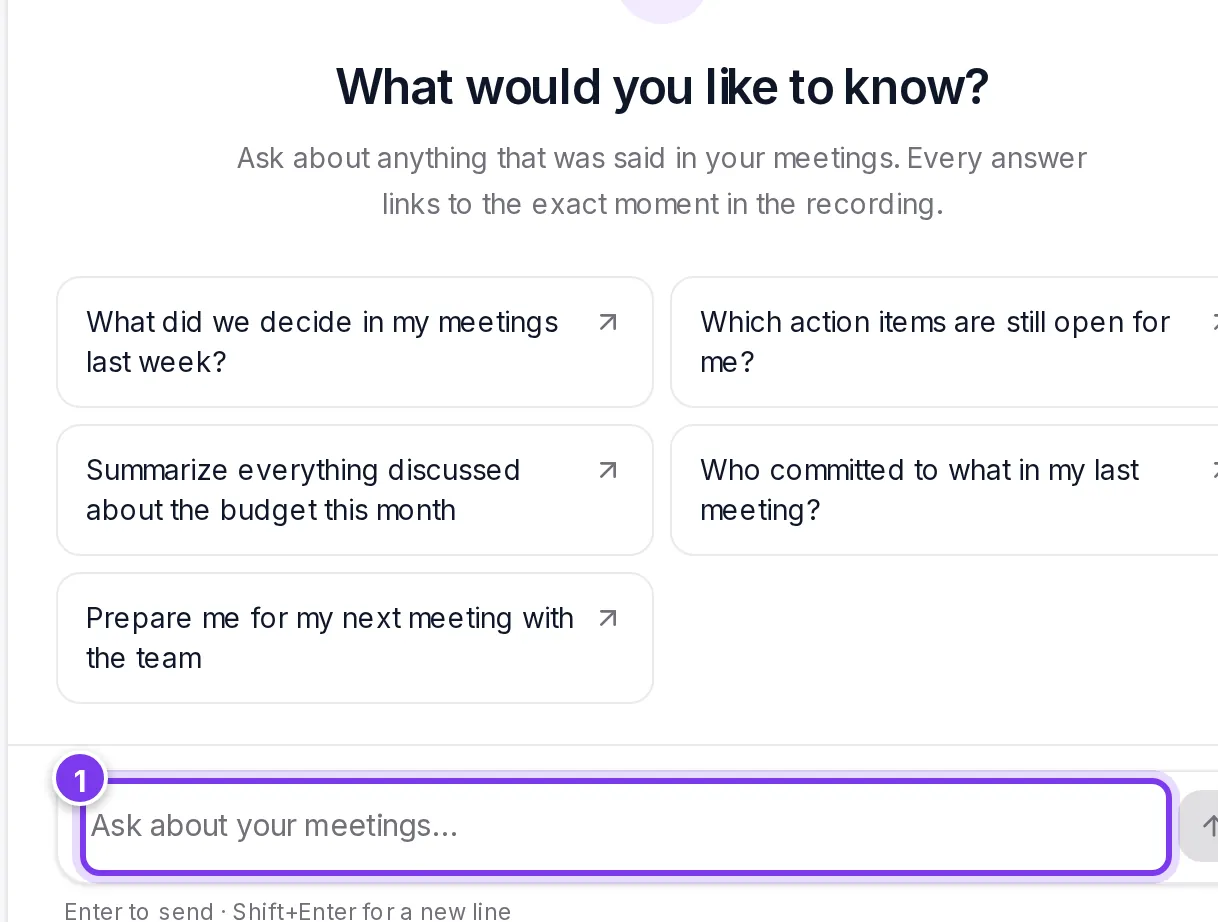
Snimka zaslona iz engleske verzije - Korak 2:
Pročitajte odgovor. Kliknite numerirani izvor da biste otvorili taj sastanak u trenutku u kojem je to rečeno.
- Korak 3:
Postavite dodatno pitanje u istom razgovoru ili počnite ispočetka pomoću Novi razgovor. Prethodni razgovori nalaze se pod Razgovori, gdje ih možete i izbrisati.
- Korak 4:
O jednom sastanku: otvorite završeni sastanak. Na širokom zaslonu ploča Pitajte o ovom sastanku nalazi se s desne strane; na manjem zaslonu kliknite Pitaj na alatnoj traci. Njezini izvori reproduciraju snimku izravno na stranici, a Prethodni razgovori navodi vaše prethodne razgovore o ovom sastanku.
Zatražite da zapisnik napiše drukčije („kraće, odluke na prvom mjestu“) i asistent će izraditi nacrt predloška zapisnika u obliku kartice. Ništa se ne mijenja dok ne kliknete Spremi predložak ili Isprobaj na ovom sastanku.
U mobilnoj aplikaciji
- Korak 1:
Otvorite karticu Pitaj i upišite pitanje ili dodirnite prijedlog.
- Korak 2:
Odaberite iz čega dolaze odgovori pomoću filtra na vrhu (Odgovori iz): Svi sastanci, jedan tim ili jedna mapa.
- Korak 3:
Dodirnite broj izvora da biste vidjeli citat, pustili taj trenutak ili otvorili sastanak.
- Korak 4:
O jednom sastanku: otvorite sastanak i dodirnite Pitaj.
Nedavni razgovori na kartici i gumb za povijest navode vaše prethodne razgovore. Nacrt predloška prikazuje se kao kartica s gumbima Spremi kao predložak i Isprobaj na ovom sastanku.
U vašoj AI aplikaciji
Aplikacija umjetne inteligencije može postaviti pitanje istom asistentu pomoću alata ask_meetings. Ta se pitanja ubrajaju u isto dnevno ograničenje.
Dobro je znati
- Asistent samo čita. Ne može uređivati, prevoditi, dijeliti ni brisati sastanke niti slati bota; reći će vam gdje to učiniti. Nacrti predložaka spremaju se samo kad kliknete.
- 100 pitanja po računu na dan (računa se unutar posljednja 24 sata), zajedno na web-stranici, u aplikaciji i putem AI aplikacija.
- Na web-stranici asistent obuhvaća sve vaše sastanke ili jedan sastanak. Ograničavanje na tim ili mapu dostupno je u aplikaciji.
- Pitanja o jednom sastanku dostupna su kad se sastanak završi.
- Odgovori mogu biti nesavršeni: provjerite izvore.
Pitanja i odgovori
- Troši li postavljanje pitanja kredite?
Ne. Postavljanje pitanja je besplatno, do 100 pitanja na dan.
- Može li asistent promijeniti moj zapisnik?
Ne sam od sebe. Kad želite drukčije napisan zapisnik, izradit će karticu s nacrtom predloška. Klikom na Isprobaj na ovom sastanku zapisnik se besplatno ponovno napiše, a prethodna verzija ostaje pod Verzije.
- Koje sastanke asistent može vidjeti?
Vaše sastanke i sastanke podijeljene s vašim timovima — iste koje i vi možete otvoriti. Nikada tuđe privatne sastanke.
Provjereno u proizvodu dana 23. studenoga 2026.