
Spørg svarer ud fra dine møder — dine egne og dem, som dine teams deler med dig — på det sprog, du spørger på. Hvert svar har kildehenvisninger: en kilde åbner mødet på det øjeblik, hvor det blev sagt.
På hjemmesiden
- Trin 1:
Klik på Spørg i menuen, skriv dit spørgsmål og tryk på Enter, eller vælg et foreslået spørgsmål.
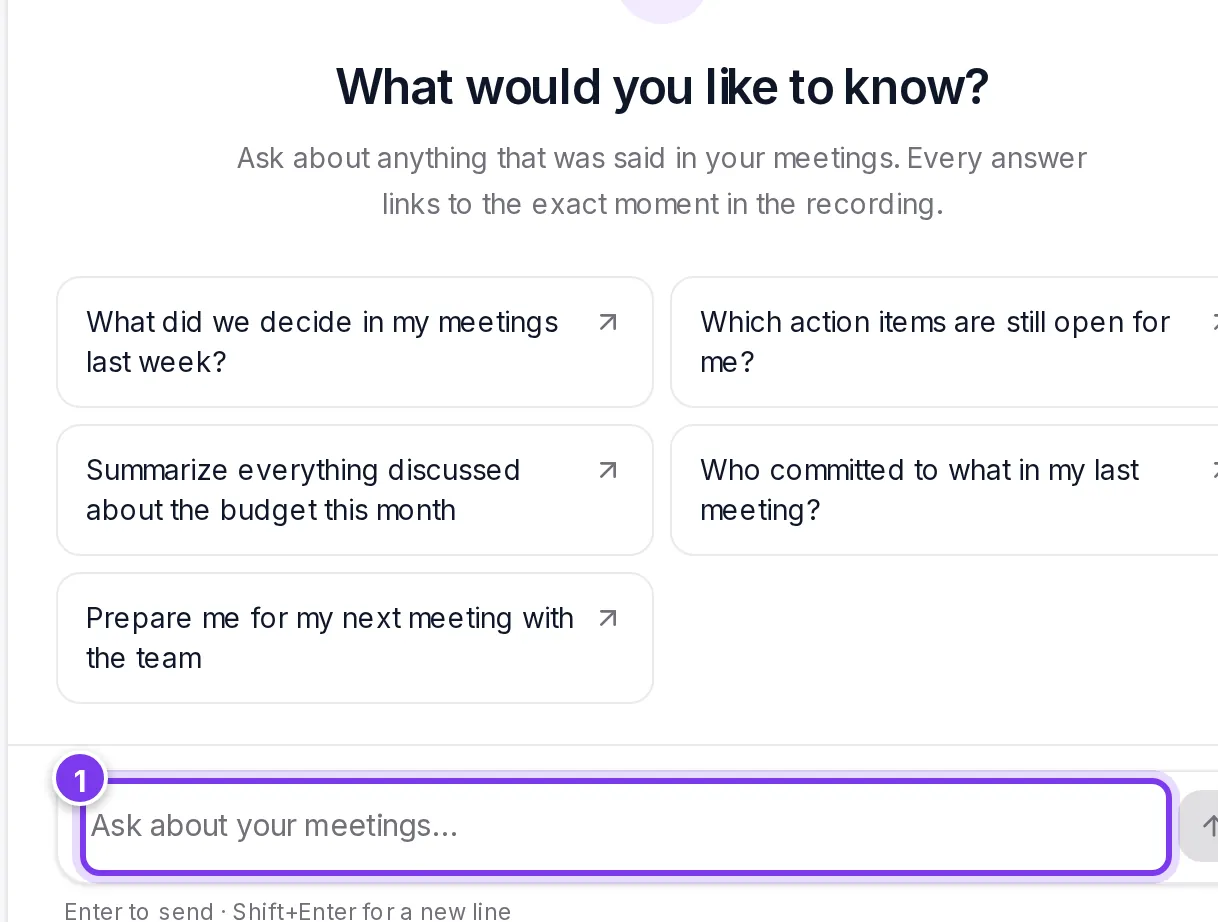
Skærmbillede fra den engelske version - Trin 2:
Læs svaret. Klik på en nummereret kilde for at åbne mødet på det øjeblik, hvor det blev sagt.
- Trin 3:
Stil et opfølgende spørgsmål i den samme samtale, eller start forfra med Ny samtale. Tidligere samtaler findes under Samtaler, hvor du også kan slette dem.
- Trin 4:
Om ét møde: åbn et færdigt møde. På en bred skærm sidder panelet Spørg om dette møde til højre. På en mindre skærm skal du klikke på Spørg i værktøjslinjen. Panelets kilder afspiller optagelsen direkte på siden, og Tidligere samtaler viser dine tidligere samtaler om dette møde.
Bed assistenten om at skrive referatet anderledes (»kortere, beslutninger først«), så laver den et udkast til en referatskabelon som et kort. Intet ændres, før du klikker på Gem skabelon eller Prøv på dette møde.
I mobilappen
- Trin 1:
Åbn fanen Spørg, og skriv dit spørgsmål, eller tryk på et forslag.
- Trin 2:
Vælg, hvor svarene kommer fra, med chippen øverst (Svar fra): Alle møder, ét team eller én mappe.
- Trin 3:
Tryk på et kildenummer for at se citatet, afspille det øjeblik eller åbne mødet.
- Trin 4:
Om ét møde: åbn mødet og tryk på Spørg.
Under Seneste samtaler på fanen og med historikknappen kan du se dine tidligere samtaler. Et skabelonudkast vises som et kort med Gem som skabelon og Prøv på dette møde.
I din AI-app
En AI-app kan spørge den samme assistent med værktøjet ask_meetings. Disse spørgsmål tæller med i den samme daglige grænse.
Godt at vide
- Spørg læser kun. Den kan ikke redigere, oversætte, dele eller slette møder eller sende en mødebot. Den fortæller dig, hvor du kan gøre det. Skabelonudkast gemmes kun, når du klikker.
- 100 spørgsmål pr. konto pr. dag (talt over de seneste 24 timer), på websiten, i appen og via AI-apps tilsammen.
- På websiten dækker Spørg alle dine møder eller ét møde. At begrænse det til et team eller en mappe kan du gøre i appen.
- Spørg om ét møde er tilgængeligt, når mødet er færdigt.
- Svar kan være ufuldkomne: tjek kilderne.
Spørgsmål og svar
- Koster Spørg kreditter?
Nej. Det er gratis at spørge, op til 100 spørgsmål om dagen.
- Kan Spørg ændre mit referat?
Ikke af sig selv. Når du vil have referatet skrevet anderledes, laver assistenten et skabelonkort. Med Prøv på dette møde skriver du referatet om gratis, og den tidligere version findes under Versioner.
- Hvilke møder kan Spørg se?
Dine egne møder og de møder, der er delt med dine teams — de samme, som du selv kan åbne. Aldrig andres private møder.
Kontrolleret mod produktet den 23. november 2026