
Η Ερώτηση απαντά με βάση τις συσκέψεις σας, τόσο τις δικές σας όσο και αυτές που μοιράζονται μαζί σας οι ομάδες σας, στη γλώσσα στην οποία ρωτάτε. Κάθε απάντηση παραπέμπει στις πηγές της: μια πηγή ανοίγει τη σύσκεψη τη στιγμή που ειπώθηκε το σχετικό σημείο.
Στον ιστότοπο
- Βήμα 1:
Κάντε κλικ στο Ερώτηση στο μενού, πληκτρολογήστε την ερώτησή σας και πατήστε Enter ή επιλέξτε μια προτεινόμενη ερώτηση.
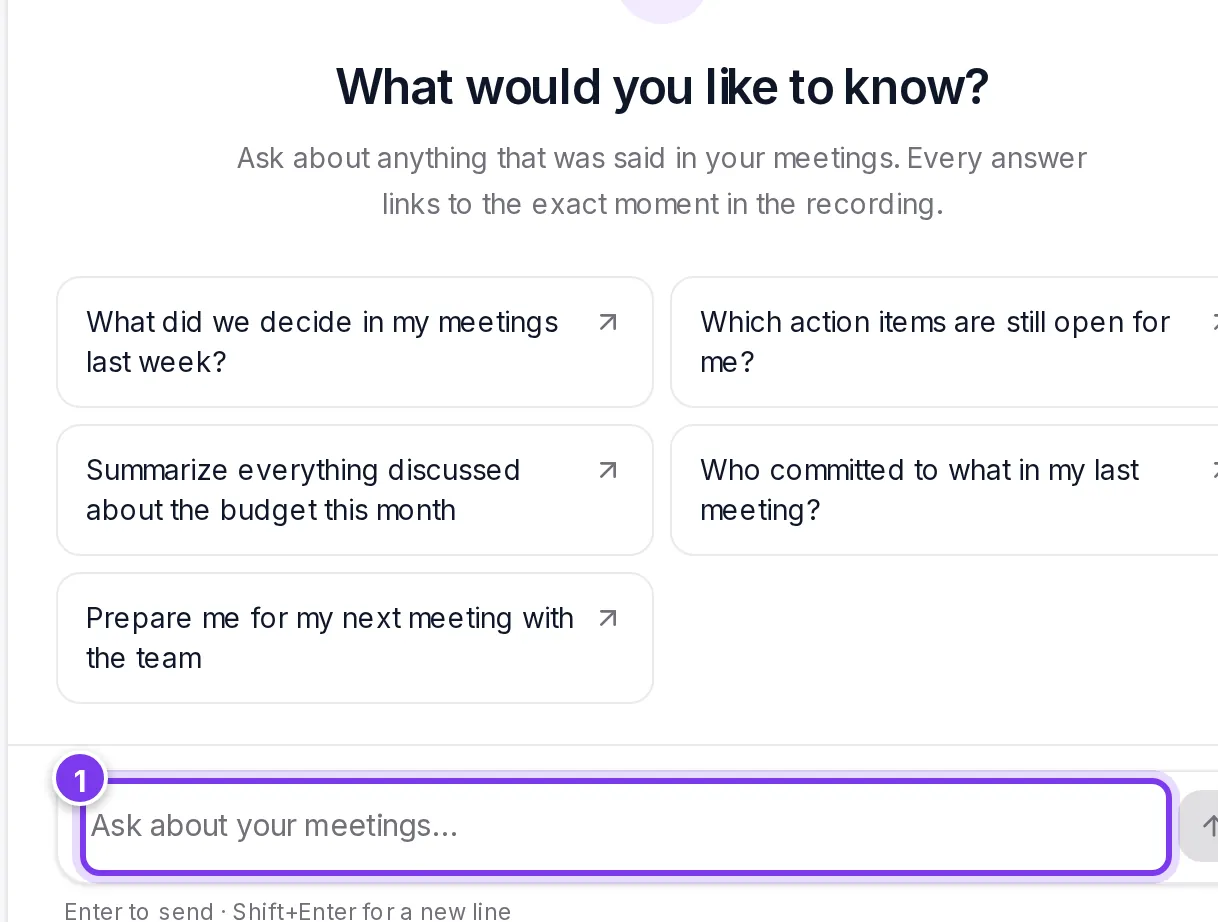
Στιγμιότυπο από την αγγλική έκδοση - Βήμα 2:
Διαβάστε την απάντηση. Κάντε κλικ σε μια αριθμημένη πηγή για να ανοίξει η σύσκεψη τη στιγμή που ειπώθηκε το σχετικό σημείο.
- Βήμα 3:
Κάντε μια συμπληρωματική ερώτηση στην ίδια συζήτηση ή ξεκινήστε από την αρχή με το Νέα συζήτηση. Οι προηγούμενες συζητήσεις βρίσκονται στο Συζητήσεις, όπου μπορείτε και να τις διαγράψετε.
- Βήμα 4:
Για μία σύσκεψη: ανοίξτε μια ολοκληρωμένη σύσκεψη. Σε μεγάλη οθόνη, το πλαίσιο Ρωτήστε για αυτή τη σύσκεψη βρίσκεται στα δεξιά· σε μικρότερη οθόνη, κάντε κλικ στο Ερώτηση στη γραμμή εργαλείων. Οι πηγές του αναπαράγουν την ηχογράφηση ακριβώς στη σελίδα, και το Προηγούμενες συζητήσεις εμφανίζει τις προηγούμενες συζητήσεις σας για αυτή τη σύσκεψη.
Ζητήστε του να γράψει τα πρακτικά διαφορετικά («πιο σύντομα, με τις αποφάσεις πρώτα») και θα συντάξει ένα πρότυπο πρακτικών με τη μορφή κάρτας. Τίποτα δεν αλλάζει μέχρι να κάνετε κλικ στο Αποθήκευση προτύπου ή στο Δοκιμή σε αυτή τη σύσκεψη.
Στην εφαρμογή για κινητά
- Βήμα 1:
Ανοίξτε την καρτέλα Ερώτηση και πληκτρολογήστε την ερώτησή σας ή πατήστε μια πρόταση.
- Βήμα 2:
Επιλέξτε από πού προέρχονται οι απαντήσεις με το chip στο επάνω μέρος (Απαντήσεις από): Όλες οι συσκέψεις, μία ομάδα ή ένας φάκελος.
- Βήμα 3:
Πατήστε τον αριθμό μιας πηγής για να δείτε το απόσπασμα, να ακούσετε εκείνη τη στιγμή ή να ανοίξετε τη σύσκεψη.
- Βήμα 4:
Για μία σύσκεψη: ανοίξτε τη σύσκεψη και πατήστε Ερώτηση.
Οι Πρόσφατες συζητήσεις στην καρτέλα και το κουμπί ιστορικού εμφανίζουν τις προηγούμενες συζητήσεις σας. Ένα προσχέδιο προτύπου εμφανίζεται ως κάρτα με τα Αποθήκευση ως προτύπου και Δοκιμή σε αυτή τη σύσκεψη.
Στην εφαρμογή AI σας
Μια εφαρμογή AI μπορεί να απευθυνθεί στον ίδιο βοηθό με το εργαλείο ask_meetings. Αυτές οι ερωτήσεις προσμετρώνται στο ίδιο ημερήσιο όριο.
Καλό είναι να γνωρίζετε
- Η Ερώτηση μόνο διαβάζει. Δεν μπορεί να επεξεργαστεί, να μεταφράσει, να κοινοποιήσει ή να διαγράψει συσκέψεις ούτε να στείλει bot· σας υποδεικνύει πού να το κάνετε. Τα προσχέδια προτύπων αποθηκεύονται μόνο όταν κάνετε κλικ.
- 100 ερωτήσεις ανά λογαριασμό την ημέρα (υπολογίζονται στις τελευταίες 24 ώρες), συνολικά στον ιστότοπο, στην εφαρμογή και μέσω εφαρμογών AI.
- Στον ιστότοπο, η Ερώτηση καλύπτει όλες τις συσκέψεις σας ή μία σύσκεψη. Ο περιορισμός σε μια ομάδα ή έναν φάκελο γίνεται στην εφαρμογή.
- Η ερώτηση για μία σύσκεψη είναι διαθέσιμη μόλις ολοκληρωθεί η σύσκεψη.
- Οι απαντήσεις μπορεί να μην είναι τέλειες: ελέγχετε τις πηγές.
Ερωτήσεις και απαντήσεις
- Η Ερώτηση κοστίζει πιστώσεις;
Όχι. Οι ερωτήσεις είναι δωρεάν, έως 100 ερωτήσεις την ημέρα.
- Μπορεί η Ερώτηση να αλλάξει τα πρακτικά μου;
Όχι από μόνη της. Όταν θέλετε τα πρακτικά να γραφτούν διαφορετικά, συντάσσει μια κάρτα προτύπου. Το Δοκιμή σε αυτή τη σύσκεψη ξαναγράφει τα πρακτικά δωρεάν, και η προηγούμενη έκδοση παραμένει στις Εκδόσεις.
- Ποιες συσκέψεις μπορεί να δει η Ερώτηση;
Τις δικές σας συσκέψεις και τις συσκέψεις που μοιράζονται με τις ομάδες σας, δηλαδή αυτές που μπορείτε και εσείς να ανοίξετε. Όχι τις ιδιωτικές συσκέψεις κανενός άλλου.
Επαληθεύτηκε στο προϊόν στις 23 Νοεμβρίου 2026