
De assistent antwoordt op basis van je vergaderingen, zowel je eigen vergaderingen als die van teams die ze met je delen, in de taal waarin je vraagt. Elk antwoord noemt zijn bronnen: een bron opent de vergadering op het moment waarop het werd gezegd.
Op de website
- Stap 1:
Klik in het menu op Vragen, typ je vraag en druk op Enter, of kies een voorgestelde vraag.
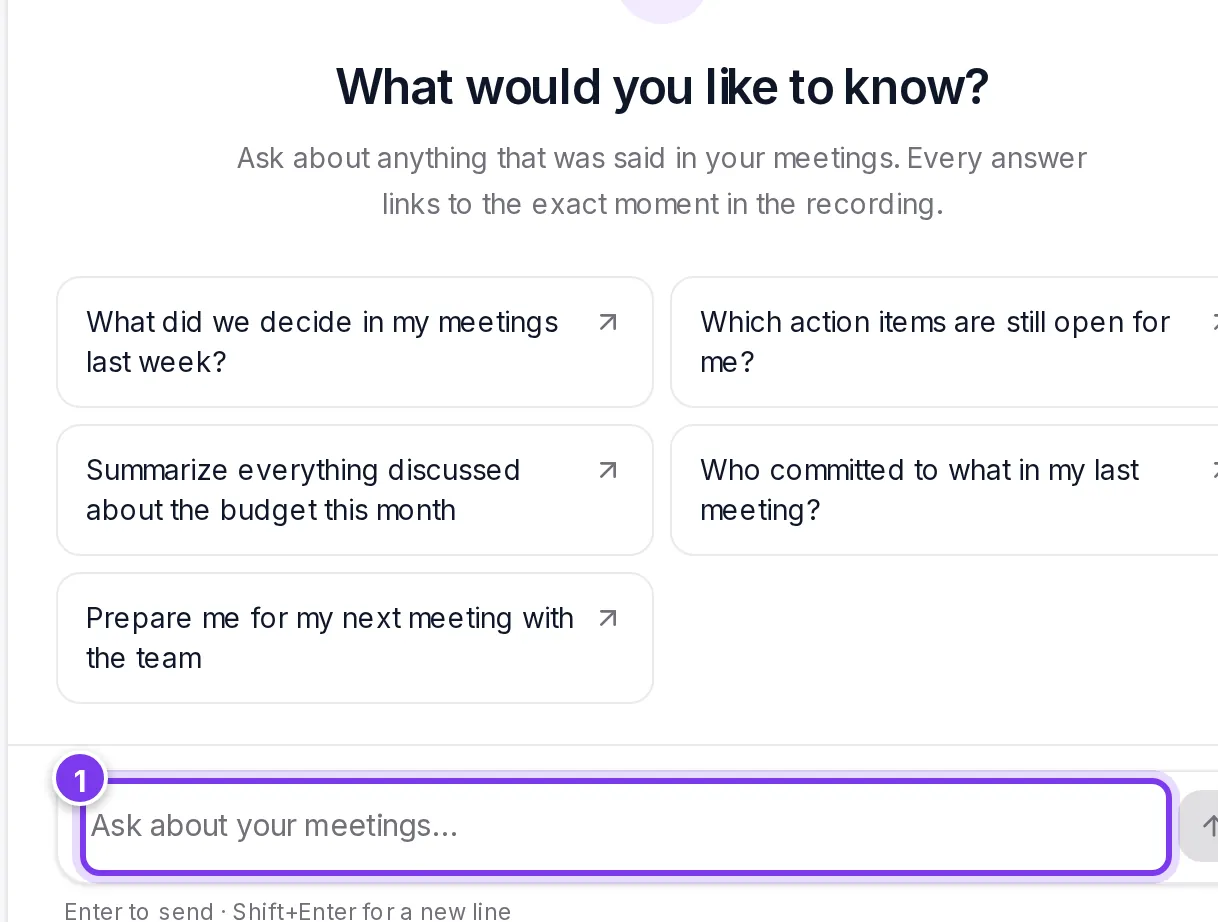
Screenshot uit de Engelse versie - Stap 2:
Lees het antwoord. Klik op een genummerde bron om die vergadering te openen op het moment waarop het werd gezegd.
- Stap 3:
Stel een vervolgvraag in hetzelfde gesprek, of begin opnieuw met Nieuwe chat. Eerdere chats staan onder Gesprekken, waar je ze ook kunt verwijderen.
- Stap 4:
Over één vergadering: open een afgeronde vergadering. Op een breed scherm staat het paneel Vraag over deze vergadering rechts; op een kleiner scherm klik je in de werkbalk op Vragen. De bronnen spelen de opname direct op de pagina af, en onder Eerdere chats staan je eerdere chats over deze vergadering.
Vraag de assistent om de notulen anders te schrijven (“korter, besluiten eerst”) en hij maakt een concept van een notulensjabloon als kaart. Er verandert niets totdat je op Sjabloon opslaan of Uitproberen op deze vergadering klikt.
In de mobiele app
- Stap 1:
Open het tabblad Vragen en typ je vraag, of tik op een suggestie.
- Stap 2:
Kies met de chip bovenaan (Antwoorden uit) waar de antwoorden vandaan komen: Alle vergaderingen, één team of één map.
- Stap 3:
Tik op een bronnummer om het citaat te zien, dat moment af te spelen of de vergadering te openen.
- Stap 4:
Over één vergadering: open de vergadering en tik op Vragen.
Recente gesprekken op het tabblad en de geschiedenisknop tonen je eerdere chats. Een conceptsjabloon verschijnt als kaart met Opslaan als sjabloon en Uitproberen op deze vergadering.
In je AI-app
Een AI-app kan dezelfde assistent vragen stellen met de tool ask_meetings. Die vragen tellen mee voor dezelfde dagelijkse limiet.
Goed om te weten
- Vraag het MinutesMaster leest alleen. Het kan geen vergaderingen bewerken, vertalen, delen of verwijderen en geen bot sturen; het vertelt je waar je dat kunt doen. Sjabloonconcepten worden alleen opgeslagen als je klikt.
- 100 vragen per account per dag (geteld over de afgelopen 24 uur), op de website, in de app en via AI-apps samen.
- Op de website geldt Vraag het MinutesMaster voor al je vergaderingen of voor één vergadering. Beperken tot een team of map kan in de app.
- Vragen over één vergadering kan zodra de vergadering is afgerond.
- Antwoorden kunnen onvolledig of onjuist zijn: controleer de bronnen.
Vragen en antwoorden
- Kost Vraag het MinutesMaster credits?
Nee. Vragen stellen is gratis, tot 100 vragen per dag.
- Kan Vraag het MinutesMaster mijn notulen wijzigen?
Niet zelf. Als je de notulen anders geschreven wilt hebben, maakt de assistent een sjabloonkaart als concept. Uitproberen op deze vergadering schrijft de notulen gratis opnieuw, en de eerdere versie blijft staan onder Versies.
- Welke vergaderingen kan Vraag het MinutesMaster zien?
Je eigen vergaderingen en de vergaderingen die met je teams zijn gedeeld, dezelfde die je zelf kunt openen. Nooit de privévergaderingen van anderen.
Gecontroleerd in het product op 23 november 2026