
Een AI-app die je koppelt, of een tool met een API-sleutel, werkt via de tools van MinutesMaster. Wat de app mag doen, hangt af van de rechten die je hebt gegeven:
- Vergaderingen lezen (altijd inbegrepen): zoeken naar wat er is gezegd en besloten, op betekenis en op trefwoorden en in elke taal; het overzicht, de notulen en het transcript van een vergadering lezen; actiepunten, besluiten, personen, mappen, tags en teams opvragen; de verwerkingsstatus controleren; een tijdelijke downloadlink voor een export ophalen; de eigen assistent van MinutesMaster iets vragen; en opzoeken hoe je iets doet in MinutesMaster.
- Ordenen & bewerken: een vergadering hernoemen en er notities bij zetten, de vergadering in een map plaatsen en taggen, de sprekers een naam geven, mappen maken, een vergadering delen met een team of privé maken, een vergadering vertalen, de notulen opnieuw schrijven met een sjabloon (gratis), en je eigen notulensjablonen en die van je team maken, wijzigen of verwijderen.
- Bots sturen & opnames importeren: de vergaderbot naar een Zoom-, Google Meet- of Teams-vergadering sturen en weer stoppen, een opname importeren via een link en een eenmalige uploadlink maken. Hiermee geef je credits uit, dus de app hoort je eerst om toestemming te vragen.
In apps die dit ondersteunen staan vier kant-en-klare prompts als slash-commando's klaar: een opvolgmail, een wekelijks overzicht, vergadervoorbereiding en een controle van openstaande actiepunten.
Op de website
- Stap 1:
Ga naar Instellingen → Apps & AI-agents en open Toolreferentie om alle tools en prompts te zien, gegroepeerd per recht.
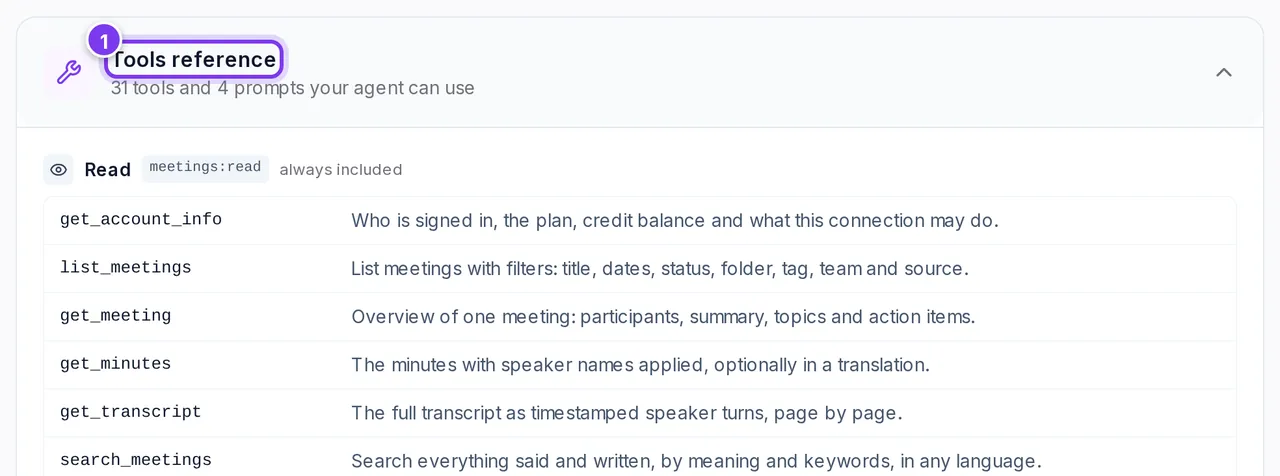
Screenshot uit de Engelse versie - Stap 2:
Activiteit op dezelfde pagina laat zien wat elke app en API-sleutel recent heeft gedaan.
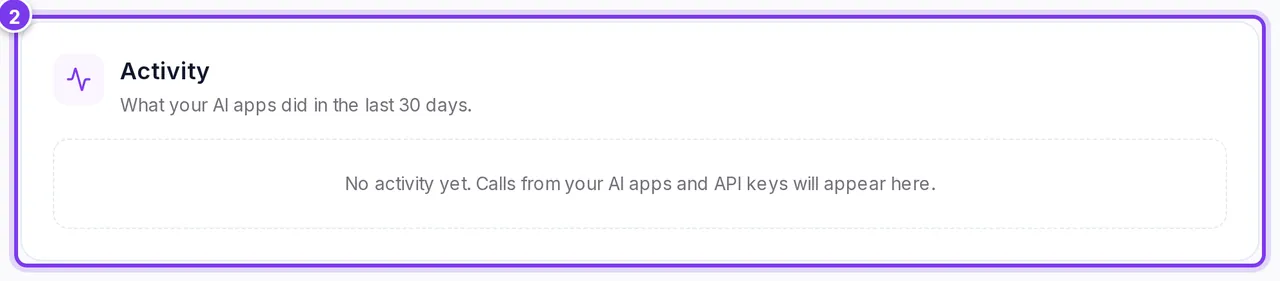
Screenshot uit de Engelse versie - Stap 3:
Om te wijzigen wat een app mag doen, kies je onder Gekoppelde apps voor Ontkoppelen en koppel je de app daarna opnieuw met andere rechten. Een API-sleutel trek je in, waarna je een nieuwe maakt.
In de mobiele app
Profiel → AI-agents toont de gekoppelde apps, hun recente activiteit en je API-sleutels.
In je AI-app
Vraag je AI-app: “Met welk MinutesMaster-account ben ik verbonden?” Je ziet dan het account, het creditsaldo en wat deze koppeling mag doen.
Goed om te weten
- Geen enkele tool verwijdert een vergadering of een opname, bewerkt de tekst van het transcript, koopt credits of wijzigt teamleden.
- Credits uitgeven vereist het recht Bots sturen & opnames importeren.
- Een agent ziet alleen wat jij kunt zien: je eigen vergaderingen en de vergaderingen die met je teams zijn gedeeld.
- Vragen die de agent naar de assistent van MinutesMaster stuurt, tellen mee voor je dagelijkse limiet voor Vraag het MinutesMaster.
- Transcripts krijgt de agent als data aangeleverd. Laat de bevestigingen van je AI-app aan staan voor acties die iets wijzigen.
Vragen en antwoorden
- Kan een AI-agent mijn credits uitgeven?
Alleen als je Bots sturen & opnames importeren hebt toegestaan bij het koppelen van de app of het maken van de sleutel.
- Kan een AI-agent mijn vergaderingen verwijderen?
Nee. Er is geen tool om vergaderingen of opnames te verwijderen.
- Waar zie ik wat een agent heeft gedaan?
Apps & AI-agents → Activiteit.
Gecontroleerd in het product op 23 november 2026