
आपका कनेक्ट किया हुआ AI ऐप, या API कुंजी वाला कोई टूल, MinutesMaster के टूल के ज़रिए काम करता है। वह क्या कर सकता है, यह आपकी दी हुई अनुमतियों पर निर्भर करता है:
- मीटिंग्स पढ़ें (हमेशा शामिल): जो कहा और तय किया गया, उसे अर्थ और कीवर्ड से, किसी भी भाषा में खोजना; मीटिंग का ओवरव्यू, मिनट्स और ट्रांसक्रिप्ट पढ़ना; एक्शन आइटम, निर्णय, लोगों, फ़ोल्डर, टैग और टीमों की सूची देखना; प्रोसेसिंग की स्थिति जांचना; एक्सपोर्ट के लिए थोड़े समय तक चलने वाला डाउनलोड लिंक पाना; MinutesMaster के अपने असिस्टेंट से पूछना; और MinutesMaster में कोई काम कैसे करें, यह देखना।
- व्यवस्थित करें और बदलें: मीटिंग का नाम बदलना और उसके नोट्स सेट करना, उसे फ़ोल्डर में रखना और टैग करना, स्पीकर के नाम देना, फ़ोल्डर बनाना, मीटिंग को टीम के साथ शेयर करना या निजी बनाना, मीटिंग का अनुवाद करना, टेम्पलेट से मिनट्स दोबारा लिखना (मुफ़्त), और अपने तथा अपनी टीम के मिनट्स टेम्पलेट बनाना, बदलना या हटाना।
- बॉट भेजें और रिकॉर्डिंग इंपोर्ट करें: Zoom, Google Meet या Teams मीटिंग में मीटिंग बॉट भेजना और उसे रोकना, लिंक से रिकॉर्डिंग इंपोर्ट करना, और एक बार इस्तेमाल होने वाला अपलोड लिंक बनाना। इनसे आपके क्रेडिट खर्च होते हैं, इसलिए ऐप को पहले आपसे पूछना चाहिए।
जिन ऐप्स में स्लैश कमांड काम करते हैं, उनमें चार तैयार प्रॉम्प्ट स्लैश कमांड के रूप में मिलते हैं: फ़ॉलो-अप ईमेल, साप्ताहिक डाइजेस्ट, मीटिंग की तैयारी और खुले एक्शन आइटम की समीक्षा।
वेबसाइट पर
- चरण 1:
सेटिंग्स → ऐप्स और AI एजेंट में जाएं और टूल की जानकारी खोलें। यहां हर टूल और प्रॉम्प्ट अनुमति के अनुसार समूहों में दिखता है।
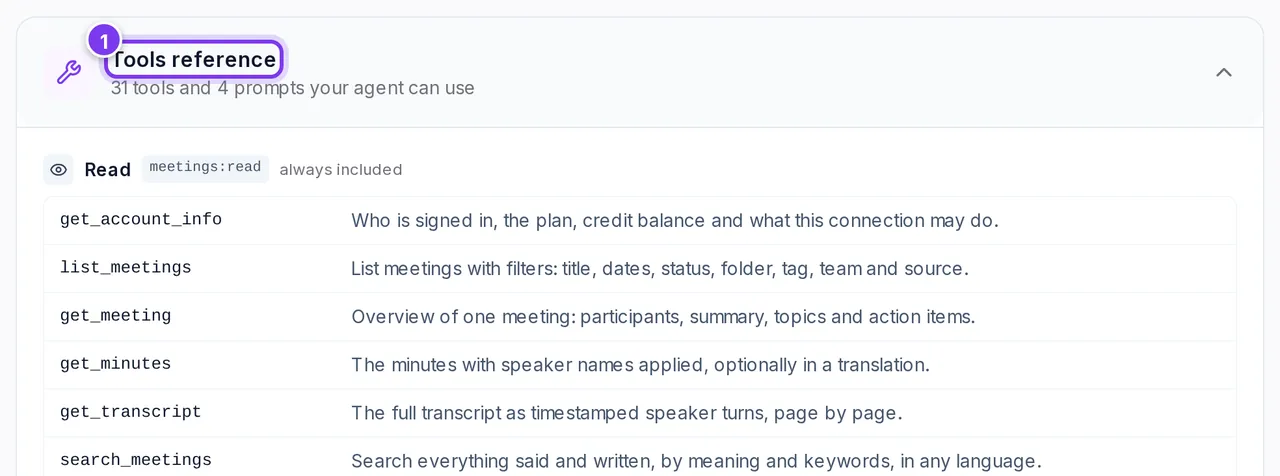
स्क्रीनशॉट अंग्रेज़ी वर्ज़न से लिया गया है - चरण 2:
उसी पेज पर गतिविधि में दिखता है कि हर ऐप और API कुंजी ने हाल में क्या किया।
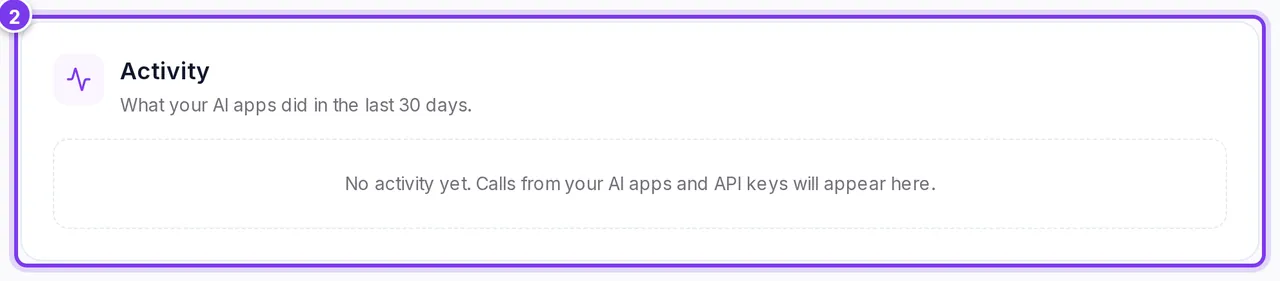
स्क्रीनशॉट अंग्रेज़ी वर्ज़न से लिया गया है - चरण 3:
किसी ऐप को क्या करने की अनुमति है, यह बदलने के लिए कनेक्ट किए गए ऐप में जाकर उस ऐप के लिए डिस्कनेक्ट करें दबाएं, फिर उसे दूसरी अनुमतियों के साथ दोबारा कनेक्ट करें। API कुंजी के लिए, उसे रद्द करें और नई कुंजी बनाएं।
मोबाइल ऐप में
आप → AI एजेंट में कनेक्ट किए गए ऐप, उनकी हाल की गतिविधि और आपकी API कुंजियां दिखती हैं।
आपके AI ऐप में
अपने AI ऐप से पूछें “मैं MinutesMaster के किस खाते से कनेक्ट हूं?”: वह आपका खाता, क्रेडिट बैलेंस और यह कनेक्शन क्या कर सकता है, यह दिखाएगा।
जानना ज़रूरी है
- कोई भी टूल मीटिंग या रिकॉर्डिंग नहीं हटाता, ट्रांसक्रिप्ट का टेक्स्ट नहीं बदलता, क्रेडिट नहीं खरीदता और टीम के सदस्य नहीं बदलता।
- क्रेडिट खर्च करने के लिए बॉट भेजें और रिकॉर्डिंग इंपोर्ट करें अनुमति ज़रूरी है।
- एजेंट को वही दिखता है जो आपको दिखता है: आपकी मीटिंग्स और आपकी टीमों के साथ शेयर की गई मीटिंग्स।
- एजेंट जो सवाल MinutesMaster के असिस्टेंट को भेजता है, वे आपकी रोज़ाना की “MinutesMaster से पूछें” सीमा में गिने जाते हैं।
- ट्रांसक्रिप्ट एजेंट को डेटा के रूप में दिए जाते हैं। बदलाव करने वाली कार्रवाइयों के लिए अपने AI ऐप की पुष्टि वाली सेटिंग चालू रखें।
सवाल और जवाब
- क्या AI एजेंट मेरे क्रेडिट खर्च कर सकता है?
केवल तभी, जब आपने उसे कनेक्ट करते समय या उसकी कुंजी बनाते समय बॉट भेजें और रिकॉर्डिंग इंपोर्ट करें की अनुमति दी हो।
- क्या AI एजेंट मेरी मीटिंग्स हटा सकता है?
नहीं। मीटिंग्स या रिकॉर्डिंग हटाने का कोई टूल नहीं है।
- मैं कहां देखूं कि एजेंट ने क्या किया?
ऐप्स और AI एजेंट → गतिविधि।
23 नवंबर 2026 को प्रोडक्ट से मिलाकर जांचा गया