
ИИ-приложение, которое вы подключили, или инструмент с API-ключом работает через инструменты MinutesMaster. Что ему можно делать, зависит от разрешений, которые вы дали:
- Читать встречи (включено всегда): искать, что говорили и решали, по смыслу и по ключевым словам и на любом языке; читать обзор, протокол и расшифровку встречи; получать списки задач, решений, людей, папок, тегов и команд; проверять статус обработки; получать временную ссылку для скачивания экспорта; задавать вопросы ассистенту MinutesMaster и узнавать, как что-то сделать в MinutesMaster.
- Упорядочивать и редактировать: переименовывать встречу и задавать её заметки, раскладывать встречи по папкам и добавлять теги, называть спикеров, создавать папки, открывать встречу команде или делать её личной, переводить встречу, переписывать протокол по шаблону (бесплатно), а также создавать, менять и удалять ваши шаблоны протоколов и шаблоны вашей команды.
- Отправлять ботов и импортировать записи: отправлять бота для встреч на встречу в Zoom, Google Meet или Teams и останавливать его, импортировать запись по ссылке и создавать одноразовую ссылку для загрузки. Эти действия расходуют ваши кредиты, поэтому приложению стоит сначала спросить вас.
В приложениях, которые это поддерживают, доступны четыре готовых запроса в виде слэш-команд: письмо по итогам встречи, еженедельная сводка, подготовка к встрече и обзор открытых задач.
На сайте
- Шаг 1:
Перейдите в Настройки → Приложения и ИИ-агенты и откройте Справочник инструментов, чтобы увидеть все инструменты и запросы, сгруппированные по разрешениям.
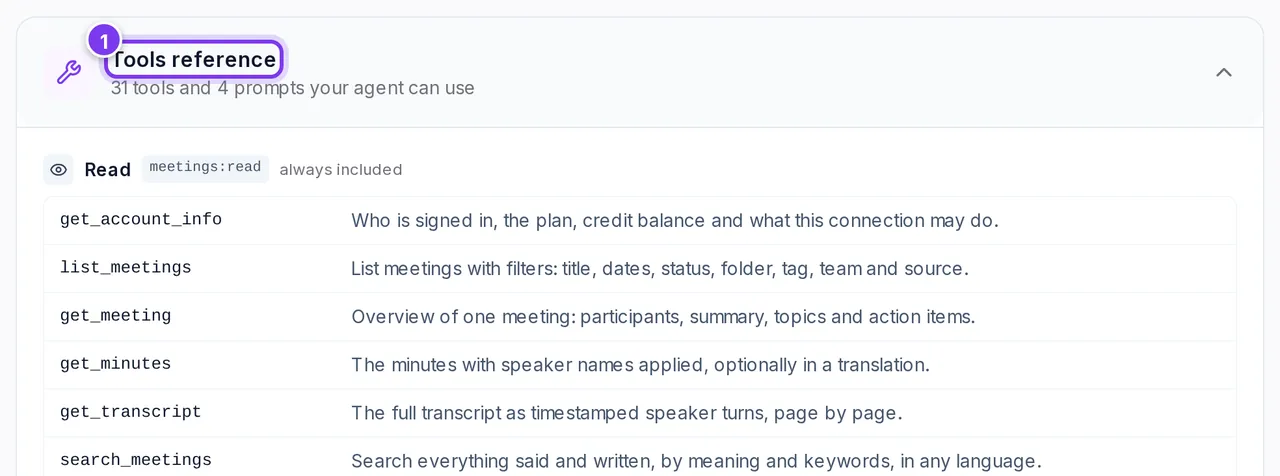
Скриншот английской версии - Шаг 2:
Раздел Активность на той же странице показывает, что недавно делали приложения и API-ключи.
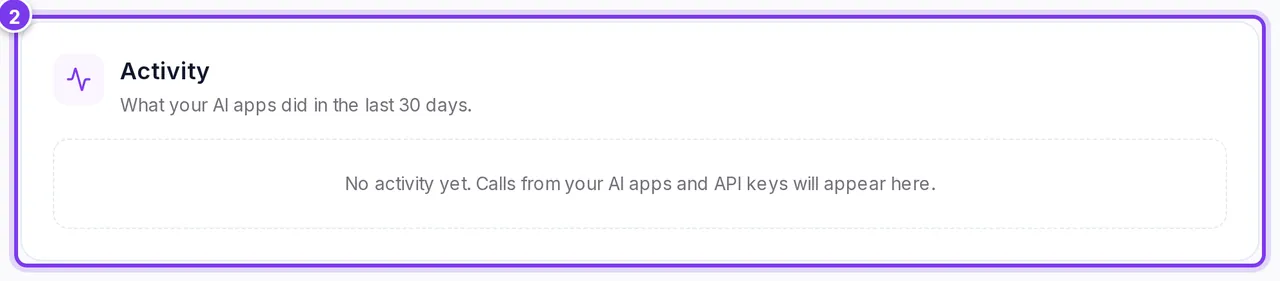
Скриншот английской версии - Шаг 3:
Чтобы изменить, что может делать приложение, нажмите Отключить в разделе Подключённые приложения и подключите его снова с другими разрешениями. API-ключ отзовите и создайте новый.
В мобильном приложении
Вы → ИИ-агенты: здесь показаны подключённые приложения, их недавняя активность и ваши API-ключи.
В вашем ИИ-приложении
Спросите своё ИИ-приложение: «Какой аккаунт MinutesMaster сейчас подключён?» Оно покажет аккаунт, баланс кредитов и то, что разрешено этому подключению.
Полезно знать
- Ни один инструмент не удаляет встречу или запись, не редактирует текст расшифровки, не покупает кредиты и не меняет состав команды.
- Для трат кредитов нужно разрешение Отправлять ботов и импортировать записи.
- Агент видит только то, что видите вы: ваши встречи и встречи, открытые вашим командам.
- Вопросы, которые агент отправляет ассистенту MinutesMaster, учитываются в вашем дневном лимите вопросов «Спросите MinutesMaster».
- Расшифровки передаются агенту как данные. Не отключайте подтверждения в вашем ИИ-приложении для действий, которые что-то меняют.
Вопросы и ответы
- Может ли ИИ-агент тратить мои кредиты?
Только если вы разрешили Отправлять ботов и импортировать записи при подключении или при создании его ключа.
- Может ли ИИ-агент удалять мои встречи?
Нет. Инструмента для удаления встреч и записей не существует.
- Где посмотреть, что делал агент?
Приложения и ИИ-агенты → Активность.
Проверено в продукте: 23 ноября 2026 г.