
আপনার কানেক্ট করা এআই অ্যাপ বা API কী ব্যবহার করা কোনো টুল MinutesMaster-এর টুলের মাধ্যমে কাজ করে। সেটি কী করতে পারবে, তা নির্ভর করে আপনি কোন কোন অনুমতি দিয়েছেন তার ওপর:
- মিটিং পড়া (সবসময় অন্তর্ভুক্ত): যা বলা ও সিদ্ধান্ত হয়েছে তা অর্থ ও কীওয়ার্ড দিয়ে যেকোনো ভাষায় খোঁজা; মিটিংয়ের ওভারভিউ, কার্যবিবরণী ও ট্রান্সক্রিপ্ট পড়া; করণীয়, সিদ্ধান্ত, ব্যক্তি, ফোল্ডার, ট্যাগ ও টিমের তালিকা দেখা; প্রসেসিংয়ের অবস্থা যাচাই করা; এক্সপোর্টের জন্য স্বল্পমেয়াদি ডাউনলোড লিংক পাওয়া; MinutesMaster-এর নিজস্ব অ্যাসিস্ট্যান্টকে জিজ্ঞাসা করা; এবং MinutesMaster-এ কোনো কাজ কীভাবে করতে হয় তা জেনে নেওয়া।
- সাজানো ও সম্পাদনা: মিটিংয়ের নাম বদলানো ও নোট সেট করা, ফোল্ডারে রাখা ও ট্যাগ করা, বক্তাদের নাম দেওয়া, ফোল্ডার তৈরি করা, মিটিং টিমের সঙ্গে শেয়ার করা বা প্রাইভেট করা, মিটিং অনুবাদ করা, টেমপ্লেট দিয়ে কার্যবিবরণী নতুন করে লেখা (বিনামূল্যে), এবং আপনার ও আপনার টিমের কার্যবিবরণীর টেমপ্লেট তৈরি করা, বদলানো বা মুছে ফেলা।
- বট পাঠানো ও রেকর্ডিং ইমপোর্ট: Zoom, Google Meet বা Teams মিটিংয়ে মিটিং বট পাঠানো ও থামানো, লিংক থেকে রেকর্ডিং ইমপোর্ট করা এবং একবার ব্যবহারযোগ্য আপলোড লিংক তৈরি করা। এগুলোতে আপনার ক্রেডিট খরচ হয়, তাই অ্যাপের উচিত আগে আপনার কাছে অনুমতি চেয়ে নেওয়া।
যেসব অ্যাপ স্ল্যাশ কমান্ড সমর্থন করে, সেগুলোতে ৪টি তৈরি করা প্রম্পট স্ল্যাশ কমান্ড হিসেবে পাওয়া যায়: ফলো-আপ ইমেল, সাপ্তাহিক ডাইজেস্ট, মিটিংয়ের প্রস্তুতি এবং বাকি করণীয়গুলোর পর্যালোচনা।
ওয়েবসাইটে
- ধাপ 1:
সেটিংস → অ্যাপ ও এআই এজেন্ট পেজে যান এবং টুলের বিবরণ খুলুন। অনুমতি অনুযায়ী সাজানো সব টুল ও প্রম্পট দেখতে পাবেন।
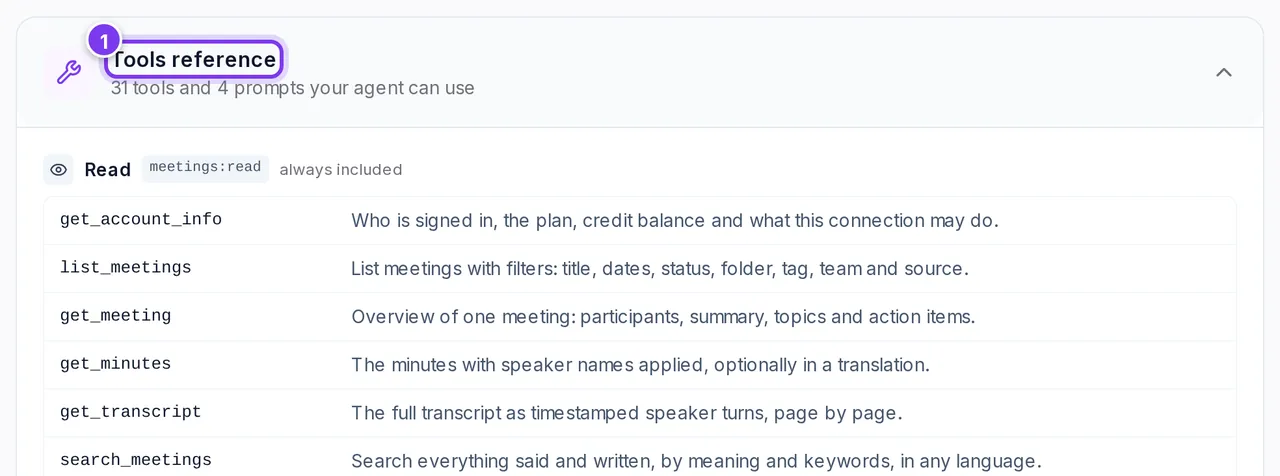
ইংরেজি সংস্করণের স্ক্রিনশট - ধাপ 2:
একই পেজের কার্যকলাপ অংশে দেখতে পাবেন প্রতিটি অ্যাপ ও API কী সম্প্রতি কী করেছে।
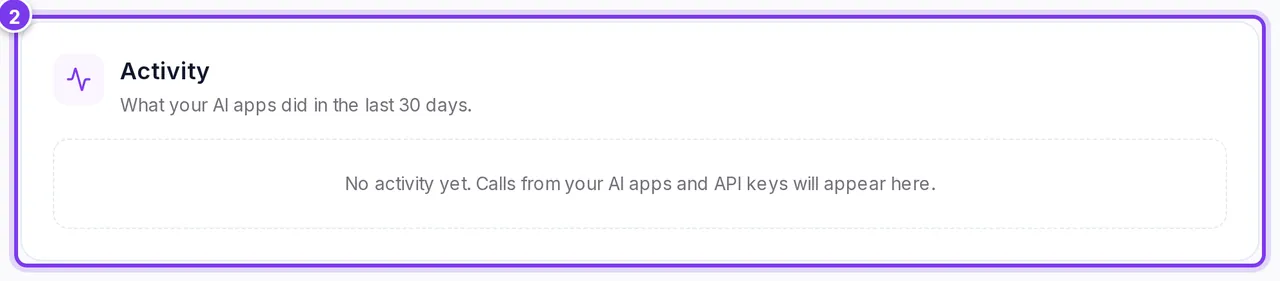
ইংরেজি সংস্করণের স্ক্রিনশট - ধাপ 3:
কোনো অ্যাপ কী করতে পারবে তা বদলাতে কানেক্ট করা অ্যাপ অংশে গিয়ে সেটি ডিসকানেক্ট করুন, তারপর অন্য অনুমতি দিয়ে আবার কানেক্ট করুন। API কী-এর ক্ষেত্রে সেটি বাতিল করে নতুন একটি তৈরি করুন।
মোবাইল অ্যাপে
আপনি → এআই এজেন্ট খুললে কানেক্ট করা অ্যাপ, সেগুলোর সাম্প্রতিক কার্যকলাপ এবং আপনার API কী দেখতে পাবেন।
আপনার এআই অ্যাপে
আপনার এআই অ্যাপকে জিজ্ঞাসা করুন, “আমি MinutesMaster-এর কোন অ্যাকাউন্টে কানেক্ট আছি?” এটি অ্যাকাউন্ট, ক্রেডিট ব্যালান্স এবং এই কানেকশন কী কী করতে পারে তা দেখাবে।
জেনে রাখা ভালো
- কোনো টুল মিটিং বা রেকর্ডিং মুছতে, ট্রান্সক্রিপ্টের টেক্সট সম্পাদনা করতে, ক্রেডিট কিনতে বা টিমের সদস্য বদলাতে পারে না।
- ক্রেডিট খরচ করতে হলে বট পাঠানো ও রেকর্ডিং ইমপোর্ট অনুমতি লাগবে।
- এজেন্ট শুধু তা-ই দেখতে পায়, যা আপনি দেখতে পান: আপনার মিটিং এবং আপনার টিমগুলোর সঙ্গে শেয়ার করা মিটিং।
- এজেন্ট MinutesMaster-এর অ্যাসিস্ট্যান্টকে যেসব প্রশ্ন পাঠায়, সেগুলো আপনার দৈনিক জিজ্ঞাসার সীমায় গণনা হয়।
- ট্রান্সক্রিপ্ট এজেন্টকে ডেটা হিসেবে দেওয়া হয়। যেসব কাজে কিছু বদলায়, সেগুলোর জন্য আপনার এআই অ্যাপের নিশ্চিতকরণ চালু রাখুন।
প্রশ্ন ও উত্তর
- এআই এজেন্ট কি আমার ক্রেডিট খরচ করতে পারে?
শুধু তখনই পারে, যখন কানেক্ট করার সময় বা কী তৈরির সময় আপনি বট পাঠানো ও রেকর্ডিং ইমপোর্ট অনুমতি দিয়েছেন।
- এআই এজেন্ট কি আমার মিটিং মুছে ফেলতে পারে?
না। মিটিং বা রেকর্ডিং মোছার কোনো টুল নেই।
- এজেন্ট কী করেছে তা কোথায় দেখব?
অ্যাপ ও এআই এজেন্ট → কার্যকলাপ।
২৩ নভেম্বর, ২০২৬ তারিখে পণ্যের সঙ্গে মিলিয়ে দেখা হয়েছে