
接続したAIアプリやAPIキーを使うツールは、MinutesMasterのツールを通じて動作します。できることは、付与した権限によって決まります。
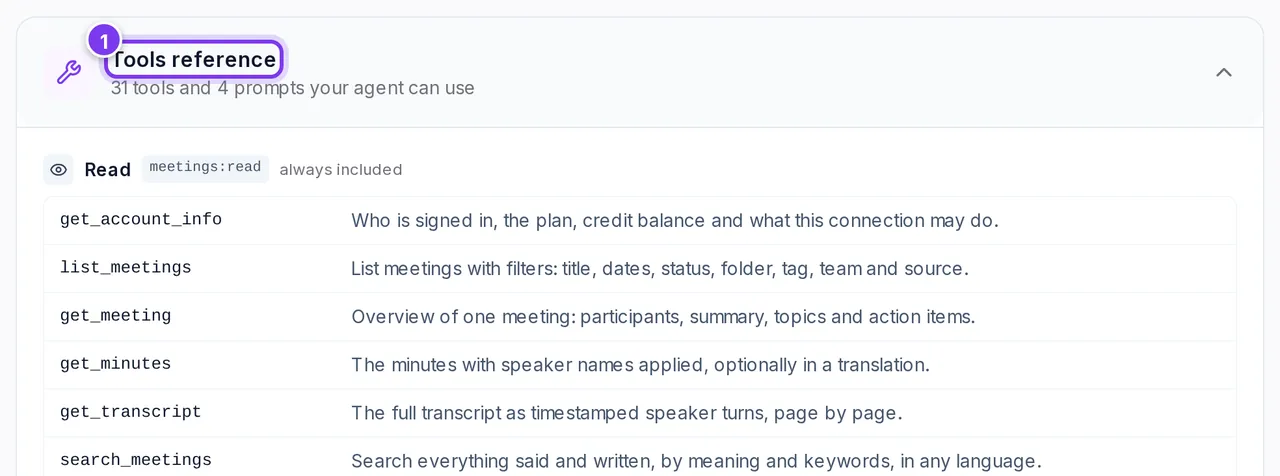
- 会議の閲覧(常に含まれます):話した内容や決定事項を、意味やキーワードでどの言語でも検索する。会議の概要、議事録、文字起こしテキストを読む。アクションアイテム、決定事項、人物、フォルダー、タグ、チームを一覧表示する。処理状況を確認する。エクスポート用の有効期限が短いダウンロードリンクを取得する。MinutesMaster独自のアシスタントに質問する。MinutesMasterの使い方を調べる。
- 整理と編集:会議の名前を変更してメモを設定する。フォルダーに整理してタグを付ける。話者に名前を付ける。フォルダーを作成する。会議をチームと共有する、または非公開にする。会議を翻訳する。テンプレートで議事録を書き直す(無料)。自分とチームの議事録テンプレートを作成、変更、削除する。
- ボットの送信と録音の取り込み:Zoom、Google Meet、Teamsの会議に会議ボットを送信して停止する。リンクから録音を取り込む。1回限りのアップロードリンクを作成する。これらはクレジットを消費するため、アプリから事前に確認が表示されるのが望ましいです。
対応しているアプリでは、4つの定型プロンプトをスラッシュコマンドとして使えます。フォローアップメール、週次ダイジェスト、会議の準備、未完了のアクションアイテムの確認です。
Webサイトの場合
- ステップ1:
設定 → アプリとAIエージェントを開き、ツール一覧を選ぶと、すべてのツールとプロンプトを権限別に確認できます。
英語版のスクリーンショット - ステップ2:
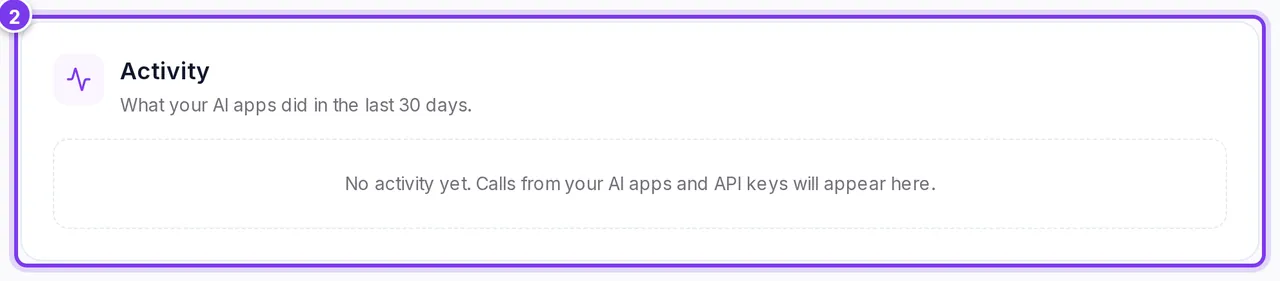
同じページのアクティビティで、各アプリとAPIキーが最近行った操作を確認できます。
英語版のスクリーンショット - ステップ3:
アプリでできることを変えるには、接続済みのアプリでそのアプリの接続を解除を選び、別の権限で接続し直します。APIキーの場合は、キーを無効にして新しく作成します。
モバイルアプリの場合
マイページ → AIエージェントで、接続済みのアプリ、最近のアクティビティ、APIキーを確認できます。
AIアプリの場合
AIアプリに「MinutesMasterのどのアカウントに接続していますか?」と聞くと、アカウント、クレジット残高、この接続でできることが表示されます。
知っておくと便利なこと
- 会議や録音の削除、文字起こしテキストの編集、クレジットの購入、チームメンバーの変更を行うツールはありません。
- クレジットを消費するには、ボットの送信と録音の取り込みの権限が必要です。
- エージェントが見られるのは、自分が見られる範囲だけです。自分の会議と、チームに共有された会議が対象です。
- エージェントがMinutesMasterのアシスタントに送った質問は、1日の質問の上限に含まれます。
- 文字起こしはデータとしてエージェントに渡されます。変更を伴う操作では、AIアプリの確認機能をオンにしておいてください。
よくある質問
- AIエージェントは自分のクレジットを使えますか?
接続するときやキーを作成するときにボットの送信と録音の取り込みを許可した場合のみです。
- AIエージェントは会議を削除できますか?
いいえ。会議や録音を削除するツールはありません。
- エージェントの操作はどこで確認できますか?
アプリとAIエージェント → アクティビティで確認できます。
2026年11月23日に製品で動作を確認済み