
MinutesMasterは、AIアプリでコネクタ(MCPサーバー)として使えます。アプリがアカウントにログインし、選んだ権限だけが付与されます。権限は、会議の閲覧、会議の整理・編集、さらにボットの送信や録音のインポート(クレジットを消費します)から選べます。
Webサイトの場合
- ステップ1:
設定 → アプリとAIエージェントを開きます。ページには、サーバーURL(https://api.minutesmaster.ai/mcp)と、アプリごとの手順ガイドが表示されます。
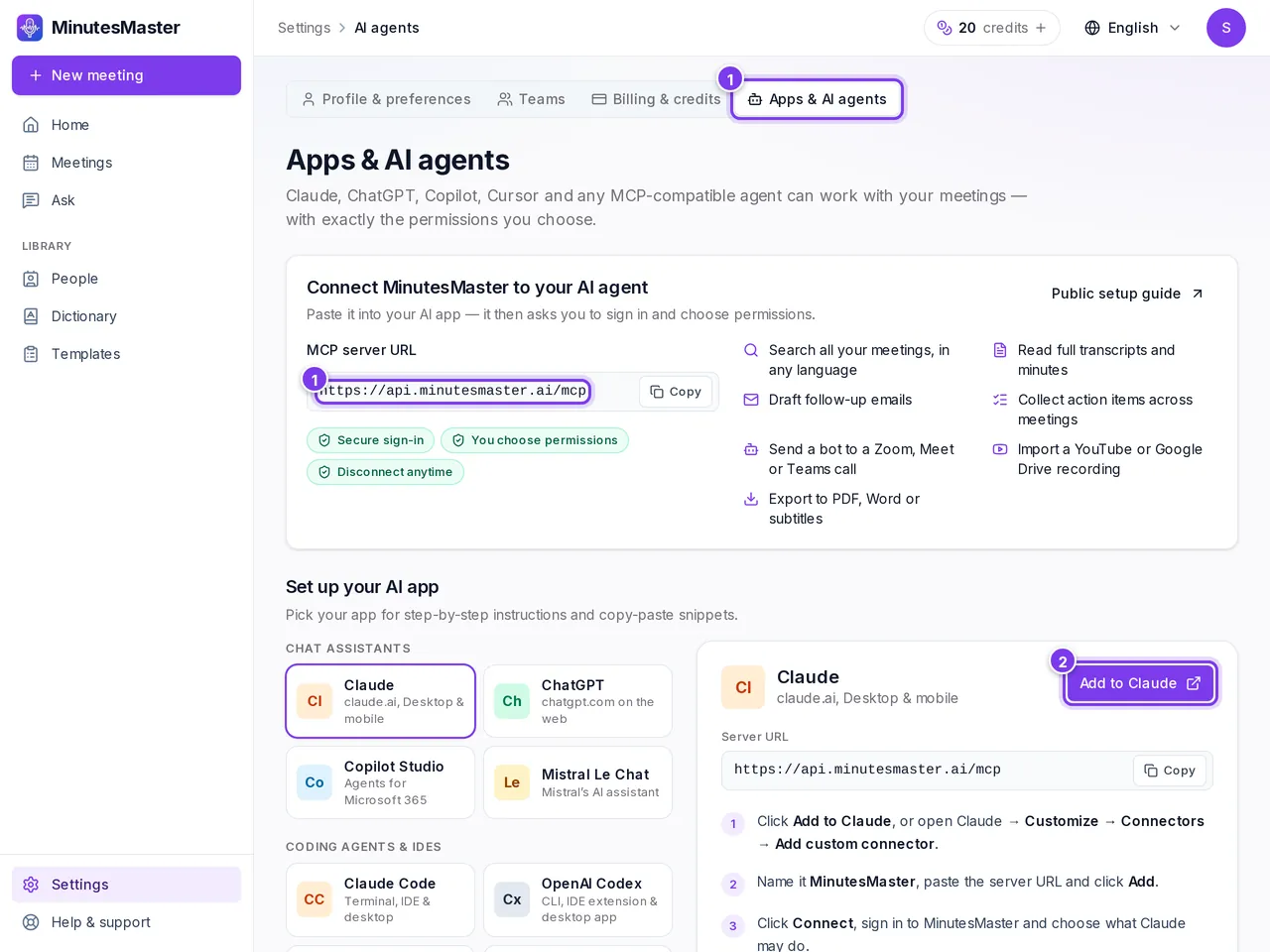
英語版のスクリーンショット - ステップ2:
使うアプリを選びます。Claudeの場合は、Claudeに追加をクリックします。または、Claudeで「Customize」→「Connectors」→「Add custom connector」を開き、名前を「MinutesMaster」にしてサーバーURLを貼り付け、「Add」をクリックします。
- ステップ3:
AIアプリで「Connect」をクリックし、MinutesMasterにログインして、アプリに許可する操作を選びます。
- ステップ4:
接続できているか確認します。アプリに「どのMinutesMasterアカウントに接続していますか?」と質問してください。
接続したアプリはすべて、同じページの接続済みアプリの一覧に表示されます。接続の解除はすぐに反映されます。アカウントをまだお持ちでない方向けの公開ガイドもあります:AIエージェント
モバイルアプリの場合
マイページ → AIエージェントを開くと、接続済みのアプリとセットアップの手順を確認できます。
知っておくと便利なこと
- ChatGPTはWeb(chatgpt.com)で接続します。接続時は必ずログインが必要で、APIキーは使えません。
- 一部のAIアプリのチームプランでは、先に管理者がコネクタを追加する必要があります。
- ログインできないツール(自動化やスクリプトなど)では、代わりにAPIキーを使います。
よくある質問
- AIアプリを接続すると費用はかかりますか?
いいえ。会議の閲覧と検索は無料です。クレジットを消費するのは、ボットの送信と録音のインポートだけです。この権限を付与した場合に限ります。
- AIアプリは会議を変更したり削除したりできますか?
変更できるのは、整理・編集の権限を付与した場合だけです。会議を削除することはありません。回答だけが必要な場合は、閲覧のみを選んでください。
2026年11月23日に製品で動作を確認済み