
MinutesMaster funziona come connettore (un server MCP) nelle app di AI. L’app accede al tuo account e ottiene solo i permessi che scegli tu: leggere le riunioni, organizzarle e modificarle, oppure anche inviare bot e importare registrazioni, operazioni che consumano crediti.
Sul sito web
- Passaggio 1:
Vai su Impostazioni → App e agenti AI. La pagina mostra l’URL del server https://api.minutesmaster.ai/mcp e una guida passo passo per ogni app.
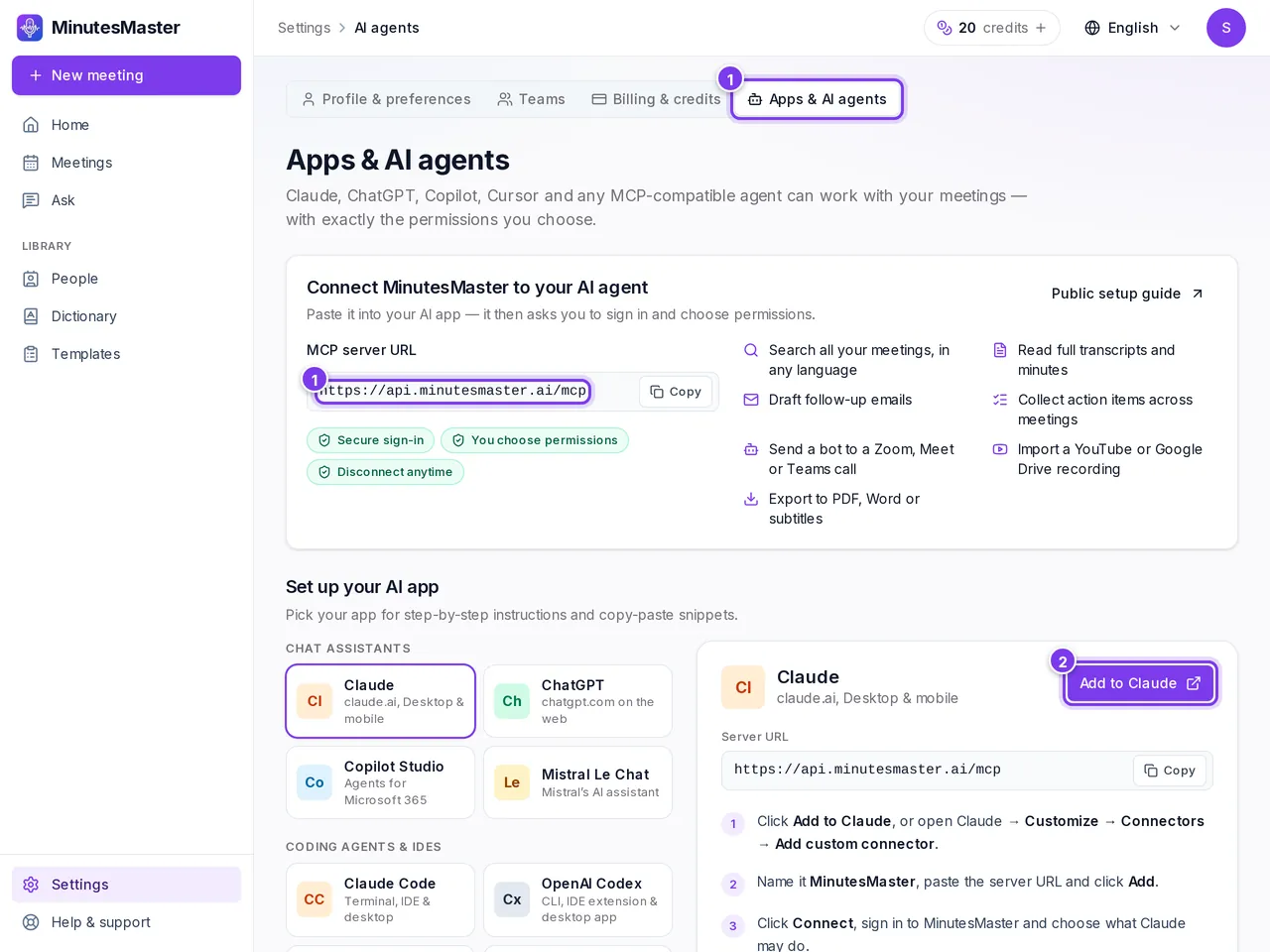
Screenshot della versione in inglese - Passaggio 2:
Scegli la tua app. Per Claude, fai clic su Aggiungi a Claude, oppure apri in Claude Customize → Connectors → Add custom connector, assegna il nome MinutesMaster, incolla l’URL del server e fai clic su Add.
- Passaggio 3:
Fai clic su Connect nell’app di AI, accedi a MinutesMaster e scegli cosa può fare l’app.
- Passaggio 4:
Verifica che funzioni: chiedi all’app “A quale account MinutesMaster sono collegato?”
Ogni app collegata è elencata nella stessa pagina, tra le app connesse; la disconnessione ha effetto immediato. Una guida pubblica per chi non ha ancora un account: Agenti AI.
Nell’app mobile
Apri Profilo → Agenti AI per vedere le app collegate e i passaggi di configurazione.
Da sapere
- ChatGPT si collega dal web (chatgpt.com) e richiede sempre l’accesso; non può usare chiavi API.
- Nei piani team di alcune app di AI, prima un amministratore deve aggiungere il connettore.
- Gli strumenti che non possono effettuare l’accesso (automazioni, script) usano invece una chiave API.
Domande e risposte
- Collegare un’app di AI ha un costo?
No. Leggere e cercare le tue riunioni è gratuito. Solo l’invio di un bot o l’importazione di una registrazione consumano crediti, e solo se hai dato quel permesso.
- L’app di AI può modificare o eliminare le mie riunioni?
Solo con il permesso di organizzare e modificare, e non elimina mai le riunioni. Scegli la sola lettura se vuoi solo ottenere risposte.
Verificato sul prodotto il 23 novembre 2026