
MinutesMaster ทำงานเป็นตัวเชื่อมต่อ (MCP server) ในแอป AI แอปจะเข้าสู่ระบบบัญชีของคุณและได้รับเฉพาะสิทธิ์ที่คุณเลือก ได้แก่ อ่านการประชุม จัดระเบียบและแก้ไขการประชุม หรือส่งบอทและนำเข้าไฟล์เสียงหรือวิดีโอด้วย ซึ่งจะใช้เครดิต
บนเว็บไซต์
- ขั้นตอนที่ 1:
ไปที่ การตั้งค่า → แอปและเอเจนต์ AI หน้านี้แสดง URL ของเซิร์ฟเวอร์ https://api.minutesmaster.ai/mcp และคู่มือทีละขั้นตอนสำหรับแต่ละแอป
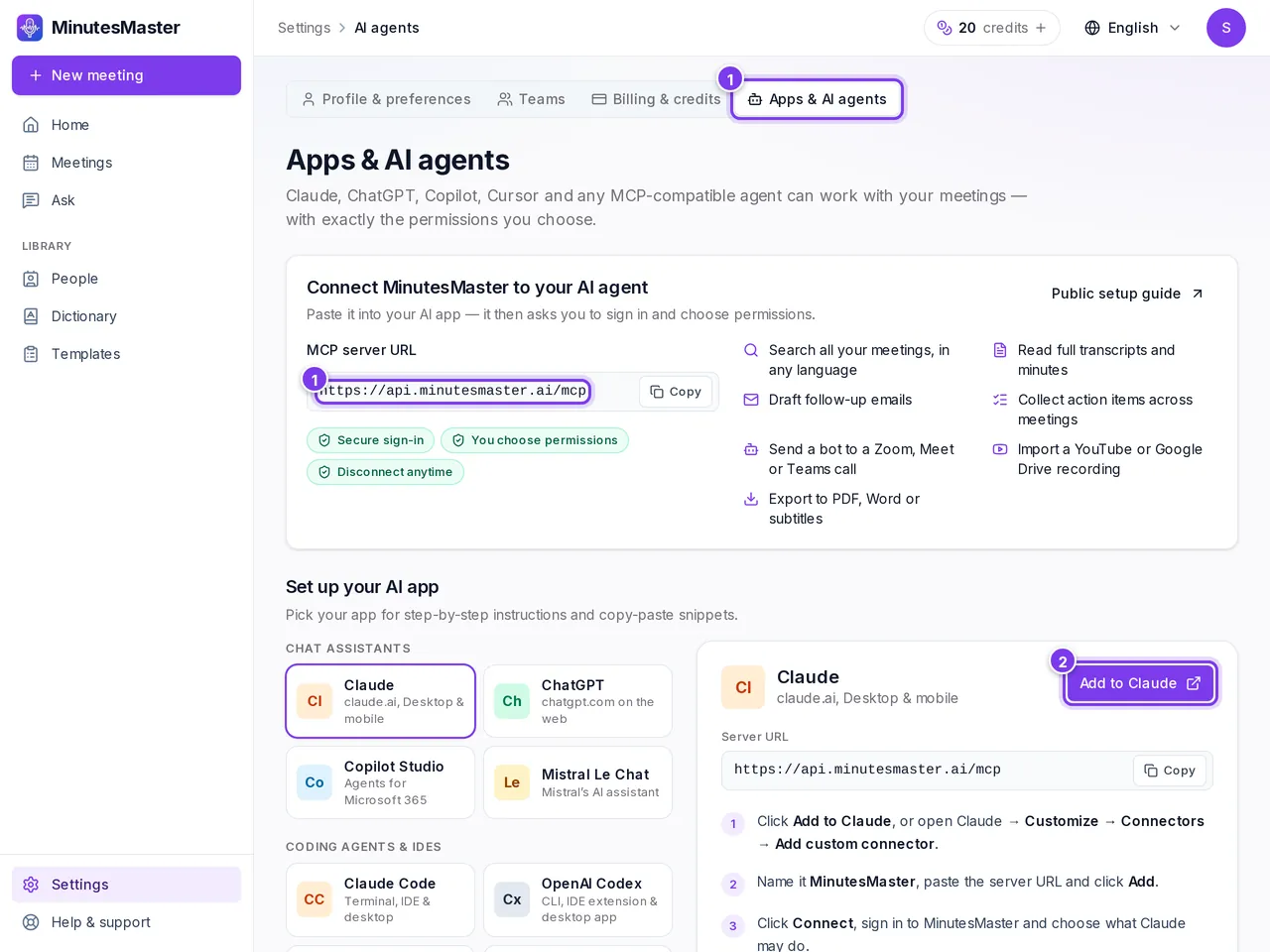
ภาพหน้าจอจากเวอร์ชันภาษาอังกฤษ - ขั้นตอนที่ 2:
เลือกแอปของคุณ สำหรับ Claude ให้คลิก เพิ่มลงใน Claude หรือใน Claude ให้เปิด Customize → Connectors → Add custom connector ตั้งชื่อว่า MinutesMaster วาง URL ของเซิร์ฟเวอร์ แล้วคลิก Add
- ขั้นตอนที่ 3:
คลิก Connect ในแอป AI เข้าสู่ระบบ MinutesMaster แล้วเลือกสิ่งที่แอปทำได้
- ขั้นตอนที่ 4:
ตรวจสอบว่าใช้งานได้ โดยถามแอปว่า “ฉันเชื่อมต่อกับบัญชี MinutesMaster ใดอยู่”
ทุกแอปที่เชื่อมต่อจะแสดงอยู่ในหน้าเดียวกัน ในส่วนแอปที่เชื่อมต่อ และการยกเลิกการเชื่อมต่อมีผลทันที คู่มือสาธารณะสำหรับผู้ที่ยังไม่มีบัญชี: เอเจนต์ AI
ในแอปมือถือ
เปิด คุณ → เอเจนต์ AI เพื่อดูแอปที่เชื่อมต่อและขั้นตอนการตั้งค่า
ควรทราบ
- ChatGPT เชื่อมต่อบนเว็บ (chatgpt.com) และต้องเข้าสู่ระบบทุกครั้ง จึงใช้คีย์ API ไม่ได้
- ในแพ็กเกจสำหรับทีมของแอป AI บางแอป ผู้ดูแลต้องเพิ่มตัวเชื่อมต่อก่อน
- เครื่องมือที่เข้าสู่ระบบไม่ได้ (ระบบอัตโนมัติ สคริปต์) ให้ใช้คีย์ API แทน
คำถามและคำตอบ
- การเชื่อมต่อแอป AI มีค่าใช้จ่ายไหม
ไม่มี การอ่านและค้นหาการประชุมของคุณไม่เสียค่าใช้จ่าย เฉพาะการส่งบอทหรือนำเข้าไฟล์เสียงหรือวิดีโอเท่านั้นที่ใช้เครดิต และจะใช้ก็ต่อเมื่อคุณให้สิทธิ์นั้นไว้
- แอป AI แก้ไขหรือลบการประชุมของฉันได้ไหม
ทำได้เฉพาะเมื่อมีสิทธิ์จัดระเบียบและแก้ไข และจะไม่ลบการประชุมเลย หากต้องการเพียงคำตอบ ให้เลือกสิทธิ์อ่านอย่างเดียว
ตรวจสอบกับผลิตภัณฑ์เมื่อ 23 พฤศจิกายน 2569