
MinutesMaster funguje v AI aplikacích jako konektor (server MCP). Aplikace se přihlásí k vašemu účtu a získá jen oprávnění, která zvolíte: číst schůzky, organizovat je a upravovat, nebo také posílat boty a importovat nahrávky, což spotřebovává kredity.
Na webu
- Krok 1:
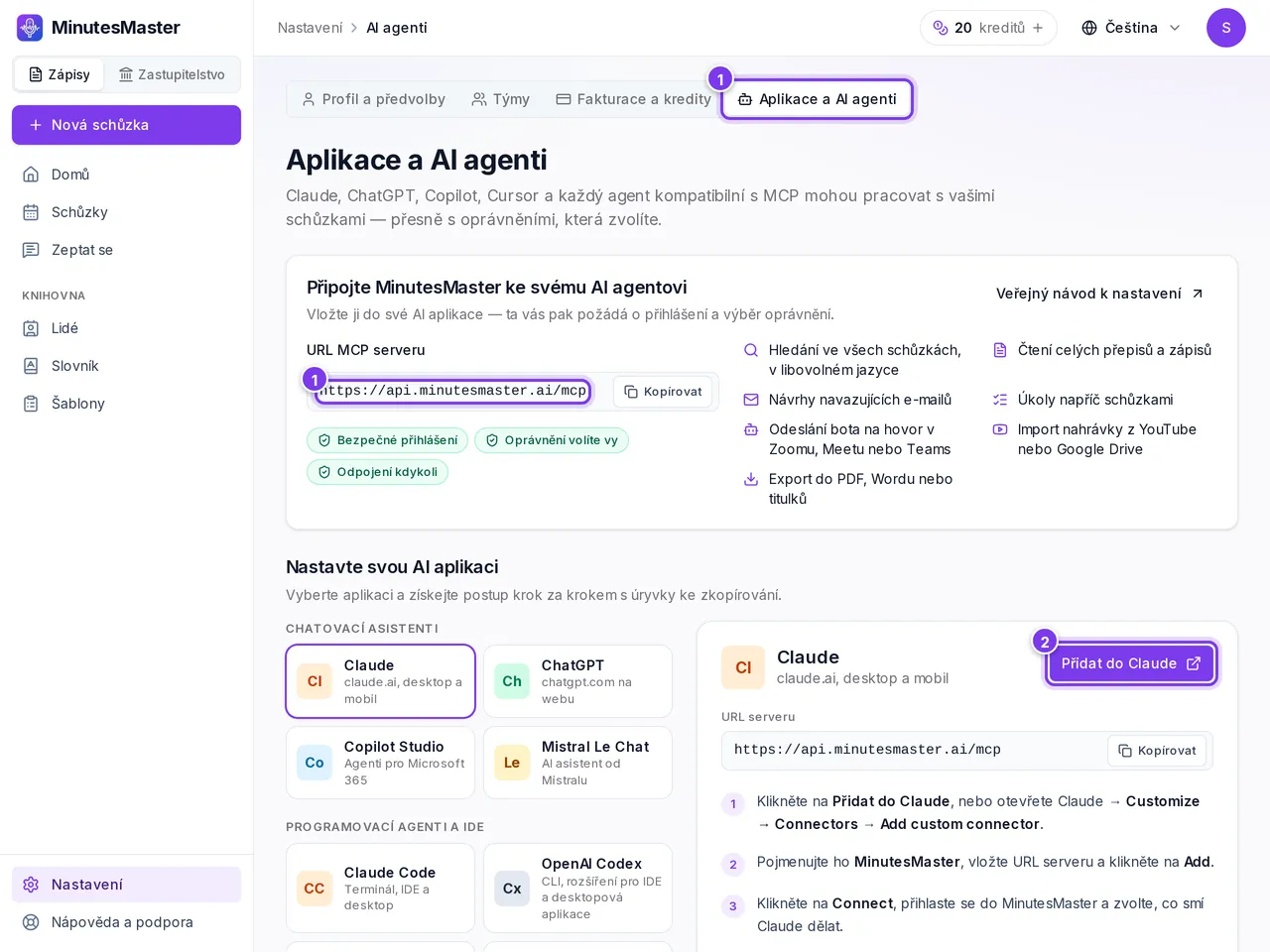
Přejděte do Nastavení → Aplikace a AI agenti. Stránka zobrazuje adresu serveru https://api.minutesmaster.ai/mcp a podrobný návod pro každou aplikaci.
- Krok 2:
Vyberte svou aplikaci. U Claude klikněte na Přidat do Claude, nebo v Claude otevřete Customize → Connectors → Add custom connector, pojmenujte ho MinutesMaster, vložte adresu serveru a klikněte na „Add“.
- Krok 3:
V AI aplikaci klikněte na „Connect“, přihlaste se k MinutesMaster a zvolte, co smí aplikace dělat.
- Krok 4:
Ověřte, že vše funguje: zeptejte se aplikace „Který účet MinutesMaster mám připojený?“
Každá připojená aplikace je uvedena na stejné stránce v seznamu připojených aplikací; odpojení se projeví okamžitě. Veřejný návod pro ty, kdo ještě nemají účet: AI agenti.
V mobilní aplikaci
Otevřete Profil → AI agenti, kde uvidíte připojené aplikace a postup nastavení.
Dobré vědět
- ChatGPT se připojuje na webu (chatgpt.com) a vždy vyžaduje přihlášení; nemůže používat klíče API.
- V týmových tarifech některých AI aplikací musí konektor nejdřív přidat správce.
- Nástroje, které se nemohou přihlásit (automatizace, skripty), používají místo toho klíč API.
Otázky a odpovědi
- Stojí připojení AI aplikace něco?
Ne. Čtení a vyhledávání ve vašich schůzkách je zdarma. Kredity spotřebuje jen poslání bota nebo import nahrávky, a to pouze v případě, že jste k tomu dali oprávnění.
- Může AI aplikace měnit nebo mazat moje schůzky?
Jen s oprávněním organizovat a upravovat, a schůzky nikdy nemaže. Pokud chcete jen odpovědi, zvolte pouze čtení.
Ověřeno podle produktu dne 23. listopadu 2026