
MinutesMaster funcționează ca un conector (un server MCP) în aplicațiile AI. Aplicația se conectează la contul tău și primește doar permisiunile pe care le alegi: citirea ședințelor, organizarea și editarea lor sau, în plus, trimiterea de boți și importul de înregistrări, ceea ce consumă credite.
Pe site
- Pasul 1:
Mergi la Setări → Aplicații și agenți AI. Pagina afișează adresa serverului https://api.minutesmaster.ai/mcp și un ghid pas cu pas pentru fiecare aplicație.
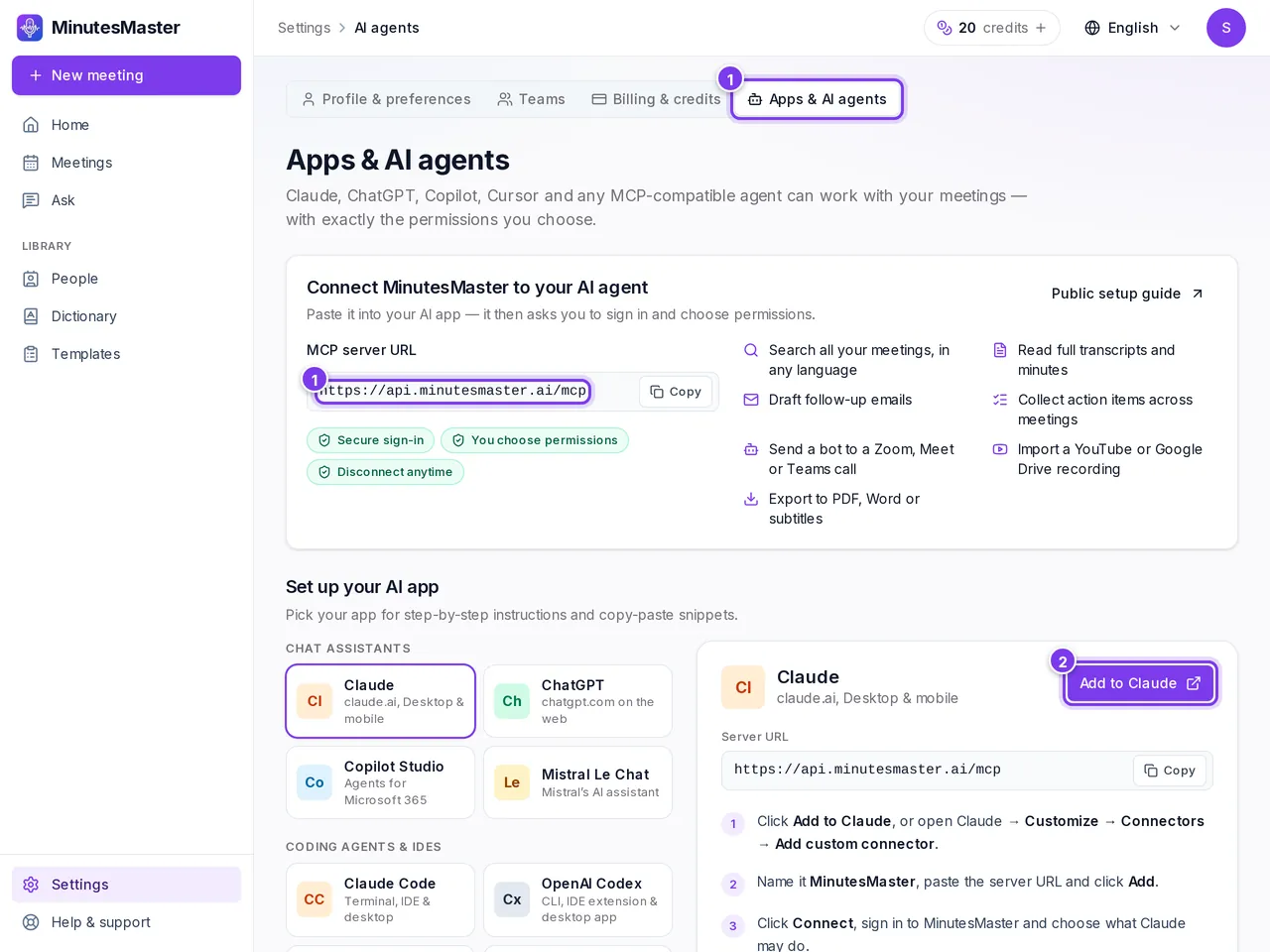
Captură de ecran din versiunea în engleză - Pasul 2:
Alege aplicația ta. Pentru Claude, apasă Adaugă în Claude sau, în Claude, deschide „Customize” → „Connectors” → „Add custom connector”, denumește-l MinutesMaster, lipește adresa serverului și apasă „Add”.
- Pasul 3:
Apasă „Connect” în aplicația AI, conectează-te la MinutesMaster și alege ce are voie să facă aplicația.
- Pasul 4:
Verifică dacă funcționează: întreabă aplicația „Ce cont MinutesMaster este conectat?”
Fiecare aplicație conectată apare pe aceeași pagină, în lista aplicațiilor conectate; deconectarea are efect imediat. Un ghid public pentru cei care nu au încă un cont: Agenți AI.
În aplicația mobilă
Deschide Tu → Agenți AI ca să vezi aplicațiile conectate și pașii de configurare.
Bine de știut
- ChatGPT se conectează pe web (chatgpt.com) și necesită întotdeauna conectare la cont; nu poate folosi chei API.
- În planurile de echipă ale unor aplicații AI, un administrator trebuie să adauge mai întâi conectorul.
- Instrumentele care nu se pot conecta (automatizări, scripturi) folosesc în schimb o cheie API.
Întrebări și răspunsuri
- Costă ceva conectarea unei aplicații AI?
Nu. Citirea și căutarea în ședințele tale sunt gratuite. Doar trimiterea unui bot sau importul unei înregistrări consumă credite, și doar dacă ai acordat această permisiune.
- Poate aplicația AI să îmi modifice sau să îmi șteargă ședințele?
Doar dacă ai acordat permisiunea de organizare și editare, și nu șterge niciodată ședințe. Alege doar citirea dacă vrei doar răspunsuri.
Verificat în produs la 23 noiembrie 2026