
MinutesMaster działa jako konektor (serwer MCP) w aplikacjach AI. Aplikacja loguje się na twoje konto i dostaje tylko te uprawnienia, które wybierzesz: odczyt spotkań, porządkowanie i edytowanie ich albo także wysyłanie botów i importowanie nagrań, co zużywa kredyty.
Na stronie
- Krok 1:
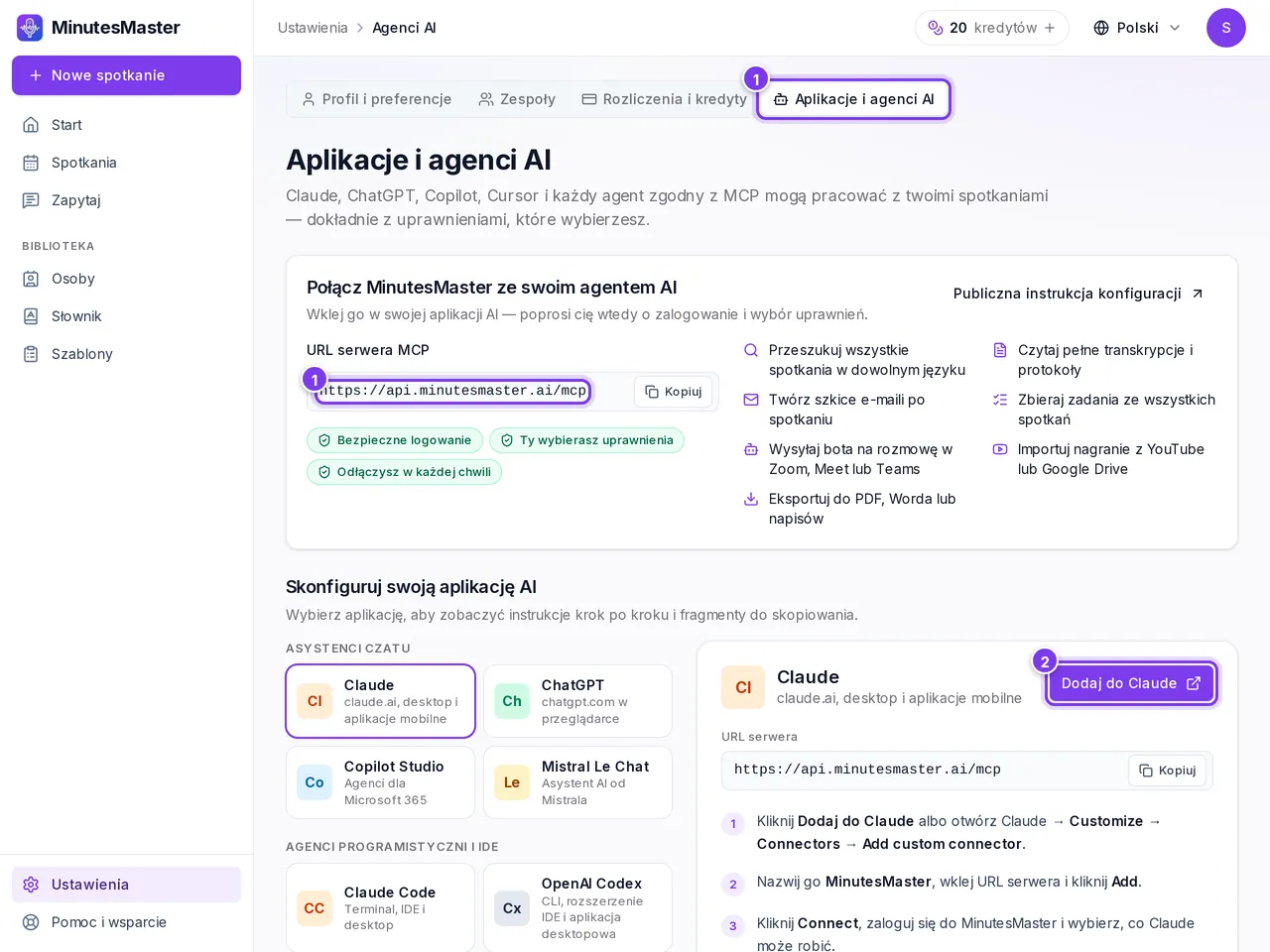
Przejdź do Ustawienia → Aplikacje i agenci AI. Na stronie zobaczysz adres URL serwera https://api.minutesmaster.ai/mcp oraz przewodnik krok po kroku dla każdej aplikacji.
- Krok 2:
Wybierz swoją aplikację. W przypadku Claude kliknij Dodaj do Claude albo w Claude otwórz Customize → Connectors → Add custom connector, nazwij konektor MinutesMaster, wklej adres URL serwera i kliknij Add.
- Krok 3:
Kliknij Connect w aplikacji AI, zaloguj się do MinutesMaster i wybierz, co aplikacja może robić.
- Krok 4:
Sprawdź, czy działa: zapytaj aplikację „Z jakim kontem MinutesMaster jestem połączony?”
Każda połączona aplikacja jest wymieniona na tej samej stronie na liście połączonych aplikacji; odłączenie działa od razu. Publiczny przewodnik dla osób, które nie mają jeszcze konta: Agenci AI.
W aplikacji mobilnej
Otwórz Profil → Agenci AI, aby zobaczyć połączone aplikacje i kroki konfiguracji.
Warto wiedzieć
- ChatGPT łączy się w wersji webowej (chatgpt.com) i zawsze wymaga zalogowania; nie może używać kluczy API.
- Na planach zespołowych niektórych aplikacji AI konektor musi najpierw dodać administrator.
- Narzędzia, które nie mogą się zalogować (automatyzacje, skrypty), używają zamiast tego klucza API.
Pytania i odpowiedzi
- Czy połączenie aplikacji AI coś kosztuje?
Nie. Czytanie i przeszukiwanie twoich spotkań jest bezpłatne. Kredyty zużywa tylko wysłanie bota lub import nagrania i to tylko wtedy, gdy dałeś na to uprawnienie.
- Czy aplikacja AI może zmieniać lub usuwać moje spotkania?
Tylko z uprawnieniem do porządkowania i edytowania, a spotkań nigdy nie usuwa. Wybierz tylko odczyt, jeśli chcesz wyłącznie uzyskiwać odpowiedzi.
Sprawdzono w produkcie: 23 listopada 2026