
MinutesMaster در اپلیکیشنهای هوش مصنوعی بهصورت یک کانکتور (سرور MCP) کار میکند. اپلیکیشن وارد حساب شما میشود و فقط دسترسیهایی را میگیرد که خودتان انتخاب میکنید: خواندن جلسهها، سازماندهی و ویرایش آنها، یا علاوه بر این فرستادن ربات و وارد کردن فایلهای ضبطشده که اعتبار مصرف میکند.
در وبسایت
- گام 1:
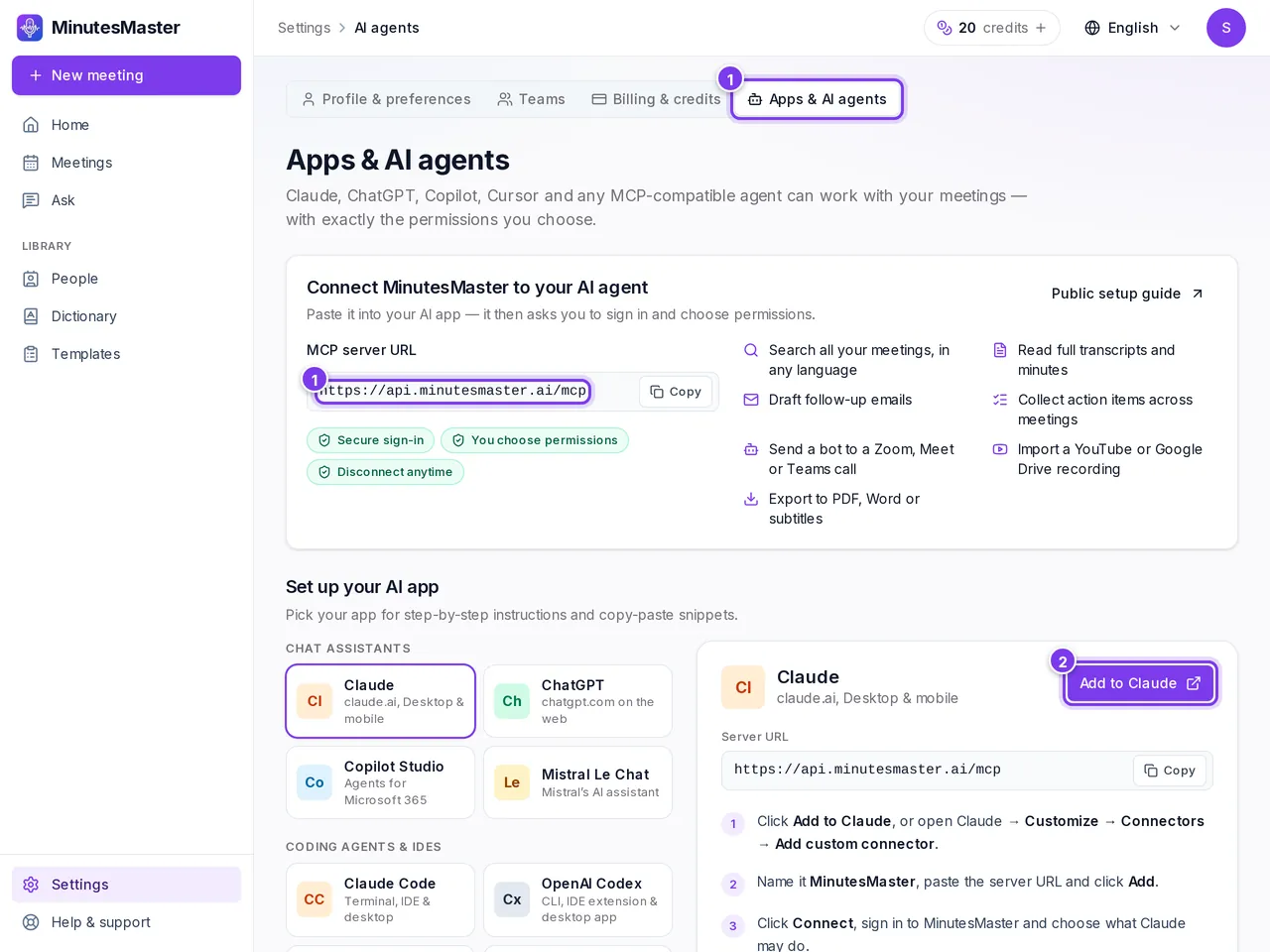
به تنظیمات ← اپلیکیشنها و ایجنتهای هوش مصنوعی بروید. در این صفحه نشانی سرور https://api.minutesmaster.ai/mcp و راهنمای مرحلهبهمرحله برای هر اپلیکیشن را میبینید.
تصویر از نسخهٔ انگلیسی - گام 2:
اپلیکیشن خود را انتخاب کنید. برای Claude روی افزودن به Claude کلیک کنید، یا در Claude به Customize ← Connectors ← Add custom connector بروید، نام آن را MinutesMaster بگذارید، نشانی سرور را بچسبانید و روی Add کلیک کنید.
- گام 3:
در اپلیکیشن هوش مصنوعی روی Connect کلیک کنید، وارد MinutesMaster شوید و مشخص کنید اپلیکیشن چه کارهایی میتواند انجام دهد.
- گام 4:
از کار کردن اتصال مطمئن شوید: از اپلیکیشن بپرسید «من به کدام حساب MinutesMaster وصل هستم؟»
همهٔ اپلیکیشنهای متصل در همین صفحه، در بخش اپلیکیشنهای متصل، فهرست شدهاند؛ قطع اتصال بلافاصله اعمال میشود. راهنمای عمومی برای کسانی که هنوز حساب ندارند: ایجنتهای هوش مصنوعی.
در اپ موبایل
برای دیدن اپلیکیشنهای متصل و مراحل راهاندازی، به شما ← ایجنتهای هوش مصنوعی بروید.
خوب است بدانید
- ChatGPT در وب (chatgpt.com) وصل میشود و همیشه با ورود به حساب کار میکند؛ نمیتواند از کلید API استفاده کند.
- در پلنهای تیمی بعضی اپلیکیشنهای هوش مصنوعی، ابتدا مدیر باید کانکتور را اضافه کند.
- ابزارهایی که نمیتوانند وارد حساب شوند (اتوماسیونها، اسکریپتها) بهجای آن از کلید API استفاده میکنند.
پرسش و پاسخ
- آیا وصل کردن یک اپلیکیشن هوش مصنوعی هزینهای دارد؟
خیر. خواندن و جستوجوی جلسهها رایگان است. فقط فرستادن ربات یا وارد کردن فایل ضبطشده اعتبار مصرف میکند، آن هم فقط اگر این دسترسی را داده باشید.
- آیا اپلیکیشن هوش مصنوعی میتواند جلسههای من را تغییر دهد یا حذف کند؟
فقط با دسترسی سازماندهی و ویرایش، و هرگز جلسهای را حذف نمیکند. اگر فقط پاسخ میخواهید، دسترسی فقطخواندنی را انتخاب کنید.
بررسیشده با محصول در تاریخ 2 آذر 1405