
از MinutesMaster بپرسید تا پاسخ را از جلسههایتان بگیرید — جلسههای خودتان و جلسههایی که تیمهایتان با شما به اشتراک گذاشتهاند — و به همان زبانی که میپرسید. هر پاسخ منبعهایش را نشان میدهد: منبع، جلسه را در لحظهای که آن حرف زده شده باز میکند.
در وبسایت
- گام 1:
در منو روی پرسش کلیک کنید، سؤالتان را بنویسید و Enter بزنید، یا یکی از سؤالهای پیشنهادی را انتخاب کنید.
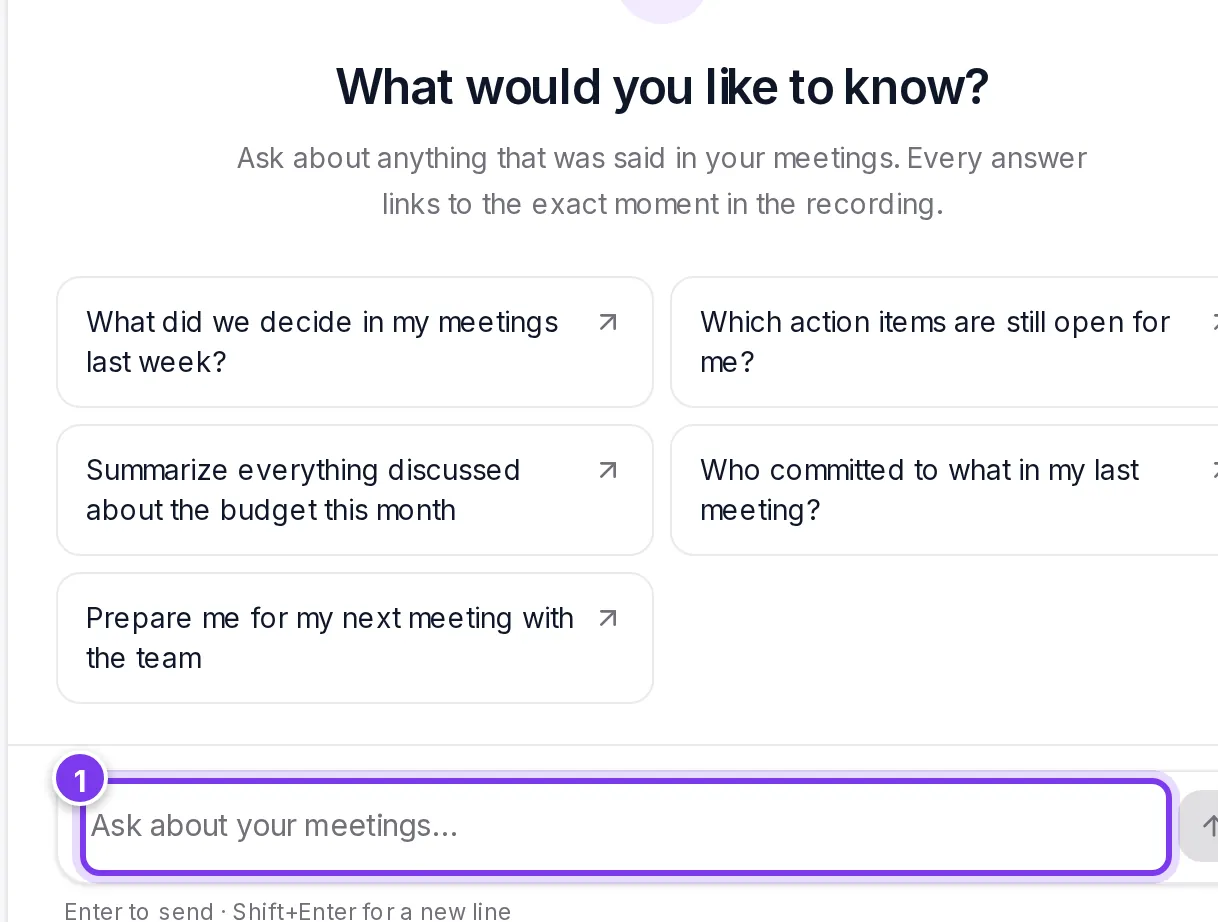
تصویر از نسخهٔ انگلیسی - گام 2:
پاسخ را بخوانید. روی شمارهٔ یک منبع کلیک کنید تا آن جلسه در لحظهای که آن حرف زده شده باز شود.
- گام 3:
میتوانید در همان گفتوگو سؤال بعدی را بپرسید، یا با گفتوگوی تازه از نو شروع کنید. گفتوگوهای قبلی در گفتوگوها هستند و از همانجا میتوانید آنها را حذف کنید.
- گام 4:
دربارهٔ یک جلسه: یک جلسهٔ تمامشده را باز کنید. در صفحهٔ عریض، پنل دربارهٔ این جلسه بپرسید سمت راست است؛ در صفحهٔ کوچکتر در نوار ابزار روی پرسش کلیک کنید. منبعهای این پنل، ضبط را همانجا در صفحه پخش میکنند و گفتوگوهای قبلی گفتوگوهای قبلی شما دربارهٔ این جلسه را فهرست میکند.
اگر بخواهید صورتجلسه طور دیگری نوشته شود («کوتاهتر، با تصمیمها در ابتدا»)، یک قالب صورتجلسه را بهشکل کارت پیشنویس میکند. تا وقتی روی ذخیرهٔ قالب یا امتحان روی این جلسه کلیک نکنید، چیزی تغییر نمیکند.
در اپ موبایل
- گام 1:
تب پرسش را باز کنید و سؤالتان را بنویسید، یا روی یکی از پیشنهادها بزنید.
- گام 2:
با چیپ بالای صفحه (پاسخ از) انتخاب کنید پاسخها از کجا بیایند: همهٔ جلسهها، یک تیم یا یک پوشه.
- گام 3:
روی شمارهٔ یک منبع بزنید تا نقلقول را ببینید، همان لحظه را پخش کنید یا جلسه را باز کنید.
- گام 4:
دربارهٔ یک جلسه: جلسه را باز کنید و روی پرسش بزنید.
گفتوگوهای اخیر در همین تب و دکمهٔ تاریخچه، گفتوگوهای قبلی شما را فهرست میکنند. پیشنویس قالب بهشکل کارتی با ذخیره بهعنوان قالب و امتحان روی این جلسه نمایش داده میشود.
در اپ هوش مصنوعی شما
یک برنامهٔ هوش مصنوعی میتواند با ابزار ask_meetings از همین دستیار بپرسد. این سؤالها در همان سقف روزانه حساب میشوند.
خوب است بدانید
- این قابلیت فقط میخواند. نمیتواند جلسهها را ویرایش، ترجمه، اشتراکگذاری یا حذف کند و نمیتواند ربات بفرستد؛ فقط به شما میگوید این کارها را کجا انجام دهید. پیشنویس قالبها فقط وقتی ذخیره میشوند که شما کلیک کنید.
- 100 سؤال در روز برای هر حساب (در ۲۴ ساعت گذشته شمرده میشود)، در وبسایت، اپلیکیشن و برنامههای هوش مصنوعی رویهم.
- در وبسایت، پرسش همهٔ جلسههای شما یا یک جلسه را پوشش میدهد. محدود کردن آن به یک تیم یا یک پوشه در اپلیکیشن انجام میشود.
- پرسش دربارهٔ یک جلسه وقتی در دسترس است که جلسه تمام شده باشد.
- پاسخها ممکن است بینقص نباشند: منبعها را بررسی کنید.
پرسش و پاسخ
- آیا پرسش اعتبار مصرف میکند؟
نه. پرسیدن رایگان است، تا 100 سؤال در روز.
- آیا پرسش میتواند صورتجلسههایم را تغییر دهد؟
خودبهخود نه. وقتی بخواهید صورتجلسه طور دیگری نوشته شود، یک کارت قالب پیشنویس میکند. امتحان روی این جلسه صورتجلسه را رایگان بازنویسی میکند و نسخهٔ قبلی در نسخهها میماند.
- پرسش کدام جلسهها را میبیند؟
جلسههای خودتان و جلسههایی که با تیمهایتان به اشتراک گذاشته شدهاند — همانهایی که خودتان هم میتوانید باز کنید. جلسههای خصوصی دیگران را نه.
بررسیشده با محصول در تاریخ 2 آذر 1405