
Preguntar responde a partir de tus reuniones, tanto las tuyas como las que tus equipos comparten contigo, en el idioma en que preguntes. Cada respuesta cita sus fuentes: una fuente abre la reunión en el momento en que se dijo.
En el sitio web
- Paso 1:
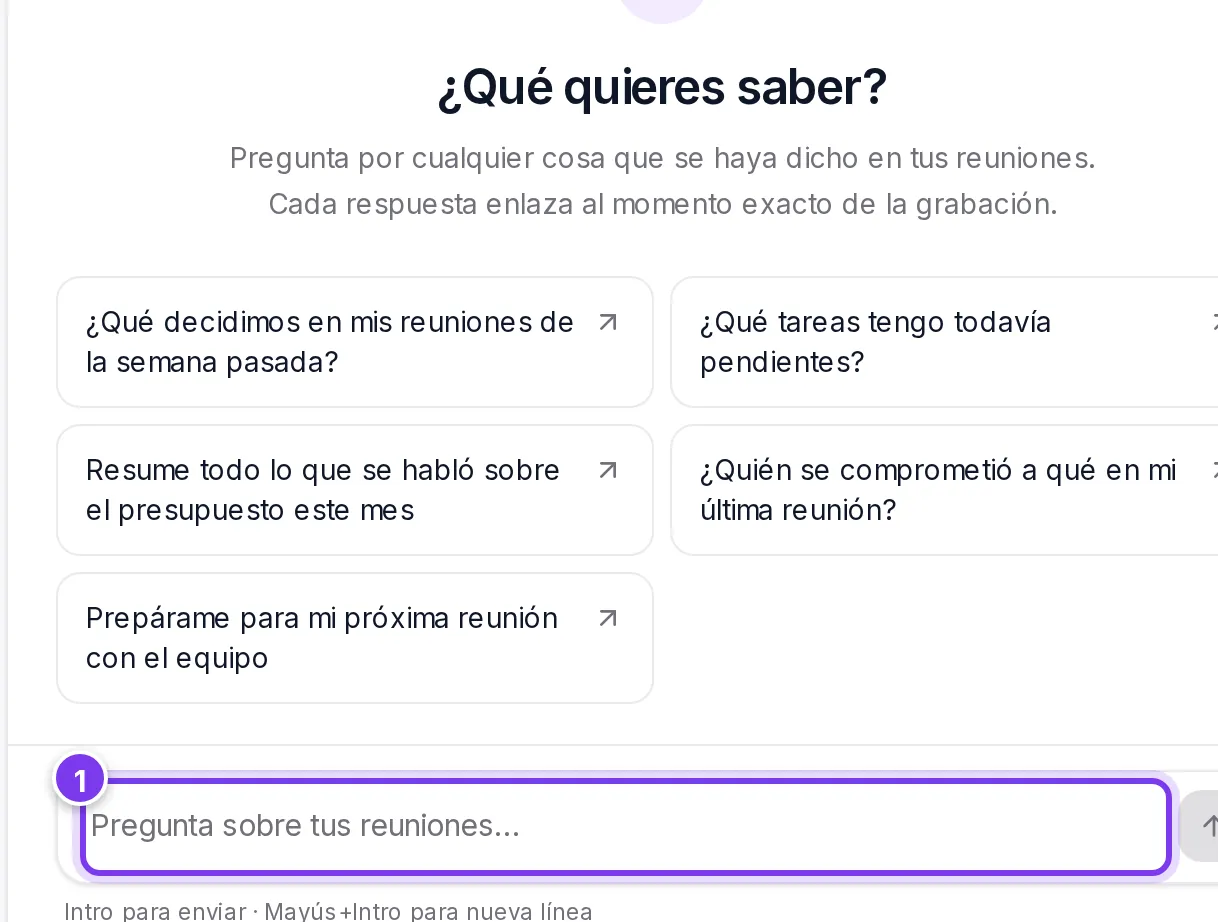
Haz clic en Preguntar en el menú, escribe tu pregunta y pulsa Intro, o elige una pregunta sugerida.
- Paso 2:
Lee la respuesta. Haz clic en una fuente numerada para abrir esa reunión en el momento en que se dijo.
- Paso 3:
Haz una pregunta de seguimiento en el mismo chat o empieza de nuevo con Nuevo chat. Los chats anteriores están en Conversaciones, donde también puedes eliminarlos.
- Paso 4:
Sobre una sola reunión: abre una reunión terminada. En una pantalla ancha, el panel Pregunta sobre esta reunión aparece a la derecha; en una pantalla más pequeña, haz clic en Preguntar en la barra de herramientas. Sus fuentes reproducen la grabación directamente en la página, y Chats anteriores muestra tus chats anteriores sobre esta reunión.
Pídele que redacte el acta de otra forma (“más corta, primero las decisiones”) y preparará una plantilla de acta en forma de tarjeta. No cambia nada hasta que hagas clic en Guardar plantilla o en Probar en esta reunión.
En la app móvil
- Paso 1:
Abre la pestaña Preguntar y escribe tu pregunta, o toca una sugerencia.
- Paso 2:
Elige de dónde proceden las respuestas con el chip de la parte superior (Respuestas de): Todas las reuniones, un equipo o una carpeta.
- Paso 3:
Toca el número de una fuente para ver la cita, reproducir ese momento o abrir la reunión.
- Paso 4:
Sobre una sola reunión: abre la reunión y toca Preguntar.
Conversaciones recientes en la pestaña y el botón de historial muestran tus chats anteriores. Un borrador de plantilla aparece como una tarjeta con Guardar como plantilla y Probar en esta reunión.
En tu app de IA
Una app de IA puede preguntar al mismo asistente con la herramienta ask_meetings. Esas preguntas cuentan para el mismo límite diario.
Conviene saber
- Preguntar solo lee. No puede editar, traducir, compartir ni eliminar reuniones, ni enviar un bot; te indica dónde hacerlo. Los borradores de plantilla solo se guardan cuando haces clic.
- 100 preguntas por cuenta y día (contadas en las últimas 24 horas), sumando la web, la app y las apps de IA.
- En la web, Preguntar abarca todas tus reuniones o una sola reunión. Limitarlo a un equipo o a una carpeta es posible en la app.
- Preguntar sobre una reunión está disponible cuando la reunión ha terminado.
- Las respuestas pueden no ser perfectas: comprueba las fuentes.
Preguntas y respuestas
- ¿Preguntar consume créditos?
No. Preguntar es gratis, hasta 100 preguntas al día.
- ¿Puede Preguntar cambiar mi acta?
No por sí solo. Cuando quieres que el acta se redacte de otra forma, prepara una tarjeta de plantilla. Probar en esta reunión reescribe el acta gratis, y la versión anterior queda en Versiones.
- ¿Qué reuniones puede ver Preguntar?
Tus propias reuniones y las que se comparten con tus equipos, las mismas que puedes abrir. Las reuniones privadas de otras personas, no.
Comprobado con el producto el 23 de noviembre de 2026