
MinutesMaster से पूछें आपकी मीटिंग्स से जवाब देता है — आपकी अपनी मीटिंग्स और वे जो आपकी टीमें आपके साथ शेयर करती हैं — उसी भाषा में जिसमें आप पूछते हैं। हर जवाब अपने स्रोत बताता है: किसी स्रोत पर क्लिक करने से मीटिंग ठीक उसी पल पर खुलती है जब वह बात कही गई थी।
वेबसाइट पर
- चरण 1:
मेन्यू में पूछें पर क्लिक करें, अपना सवाल लिखें और Enter दबाएं, या सुझाया गया कोई सवाल चुनें।
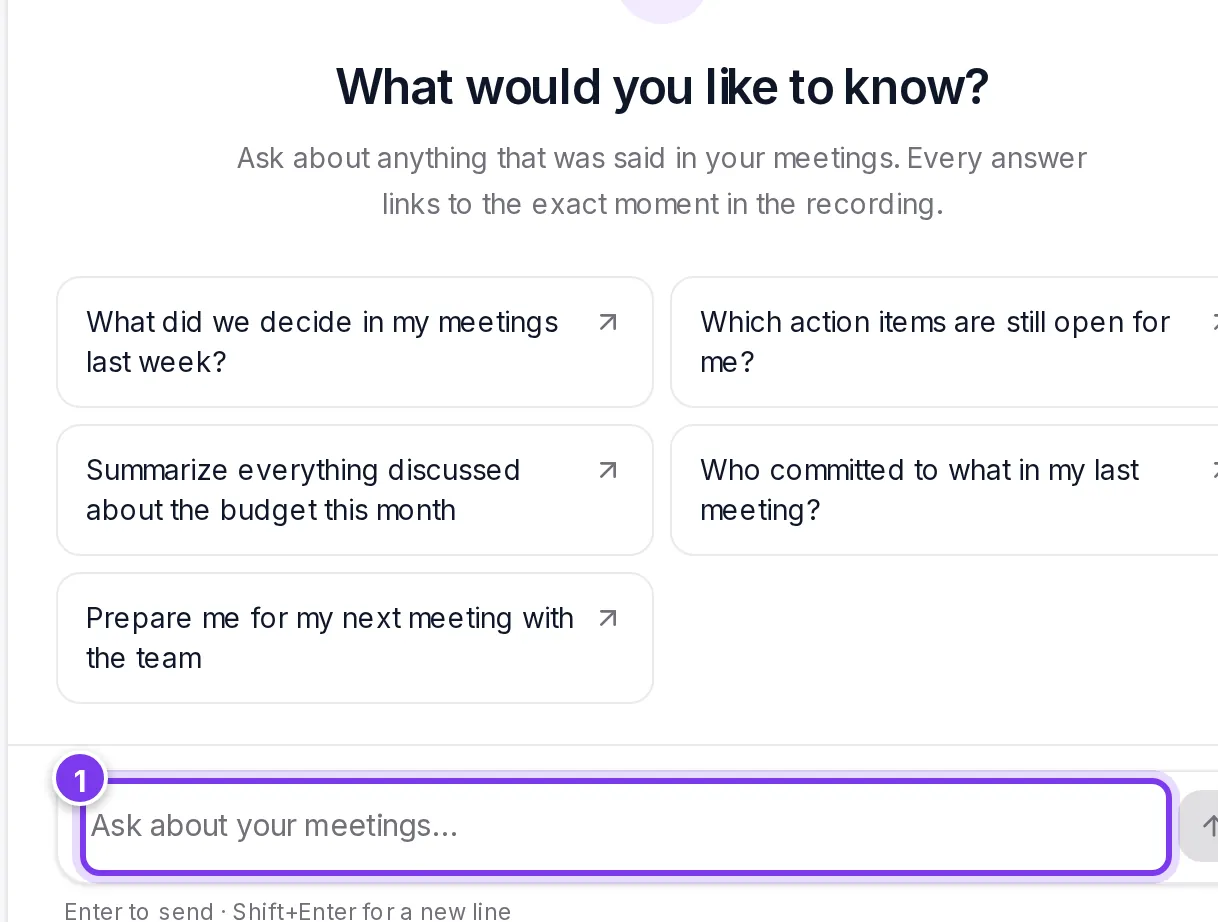
स्क्रीनशॉट अंग्रेज़ी वर्ज़न से लिया गया है - चरण 2:
जवाब पढ़ें। किसी क्रमांकित स्रोत पर क्लिक करें, वह मीटिंग ठीक उसी पल पर खुल जाएगी जब वह बात कही गई थी।
- चरण 3:
उसी चैट में आगे का सवाल पूछें, या नई चैट से फिर से शुरू करें। पिछली चैट बातचीत में हैं, जहां से आप उन्हें हटा भी सकते हैं।
- चरण 4:
किसी एक मीटिंग के बारे में: कोई पूरी हो चुकी मीटिंग खोलें। चौड़ी स्क्रीन पर इस मीटिंग के बारे में पूछें पैनल दाईं ओर होता है; छोटी स्क्रीन पर टूल बार में पूछें पर क्लिक करें। इसके स्रोत रिकॉर्डिंग को सीधे उसी पेज पर चलाते हैं, और पिछली चैट में इस मीटिंग के बारे में आपकी पिछली चैट दिखती हैं।
इससे कहें कि मिनट्स अलग तरह से लिखे (“छोटा, पहले निर्णय”), तो यह कार्ड के रूप में मिनट्स टेम्पलेट का ड्राफ़्ट बनाता है। जब तक आप टेम्पलेट सेव करें या इस मीटिंग पर आज़माएं पर क्लिक नहीं करते, कुछ नहीं बदलता।
मोबाइल ऐप में
- चरण 1:
पूछें टैब खोलें और अपना सवाल लिखें, या कोई सुझाव टैप करें।
- चरण 2:
ऊपर दिए चिप (जवाब कहां से) से चुनें कि जवाब कहां से आएं: सभी मीटिंग्स, कोई एक टीम या कोई एक फ़ोल्डर।
- चरण 3:
किसी स्रोत का नंबर टैप करें और उद्धरण देखें, वह पल चलाएं या मीटिंग खोलें।
- चरण 4:
किसी एक मीटिंग के बारे में: मीटिंग खोलें और पूछें टैप करें।
टैब पर हाल की बातचीत और हिस्ट्री बटन में आपकी पिछली चैट दिखती हैं। टेम्पलेट का ड्राफ़्ट कार्ड के रूप में दिखता है, जिस पर टेम्पलेट के रूप में सेव करें और इस मीटिंग पर आज़माएं हैं।
आपके AI ऐप में
कोई AI ऐप ask_meetings टूल से इसी असिस्टेंट से सवाल पूछ सकता है। ऐसे सवाल भी उसी रोज़ाना सीमा में गिने जाते हैं।
जानना ज़रूरी है
- MinutesMaster से पूछें सिर्फ़ पढ़ता है। यह मीटिंग्स को एडिट, अनुवाद, शेयर या हटा नहीं सकता और बॉट भी नहीं भेज सकता; यह बताता है कि यह सब कहां करना है। टेम्पलेट ड्राफ़्ट तभी सेव होते हैं जब आप क्लिक करते हैं।
- हर खाते के लिए रोज़ाना 100 सवाल (पिछले 24 घंटों में गिने जाते हैं), वेबसाइट, ऐप और AI ऐप्स को मिलाकर।
- वेबसाइट पर MinutesMaster से पूछें आपकी सभी मीटिंग्स या किसी एक मीटिंग को कवर करता है। इसे किसी टीम या फ़ोल्डर तक सीमित करना ऐप में है।
- किसी एक मीटिंग के बारे में पूछना मीटिंग पूरी होने के बाद ही उपलब्ध है।
- जवाब में कमियां हो सकती हैं: स्रोत ज़रूर जांच लें।
सवाल और जवाब
- क्या MinutesMaster से पूछें में क्रेडिट लगते हैं?
नहीं। सवाल पूछना मुफ़्त है, रोज़ाना 100 सवाल तक।
- क्या MinutesMaster से पूछें मेरे मिनट्स बदल सकता है?
अपने आप नहीं। जब आप चाहते हैं कि मिनट्स अलग तरह से लिखे जाएं, तो यह टेम्पलेट कार्ड का ड्राफ़्ट बनाता है। इस मीटिंग पर आज़माएं से मिनट्स मुफ़्त में दोबारा लिखे जाते हैं, और पिछला वर्ज़न वर्ज़न में रहता है।
- MinutesMaster से पूछें कौन-सी मीटिंग्स देख सकता है?
आपकी अपनी मीटिंग्स और आपकी टीमों के साथ शेयर की गई मीटिंग्स — वही, जिन्हें आप खोल सकते हैं। किसी और की निजी मीटिंग्स नहीं।
23 नवंबर 2026 को प्रोडक्ट से मिलाकर जांचा गया