
Asistent odpovídá na základě vašich schůzek — vlastních i těch, které s vámi sdílejí vaše týmy — v jazyce, ve kterém se ptáte. Každá odpověď cituje zdroje: zdroj otevře schůzku v okamžiku, kdy to zaznělo.
Na webu
- Krok 1:
Klikněte v menu na Zeptat se, napište otázku a stiskněte Enter, nebo vyberte některou z navržených otázek.
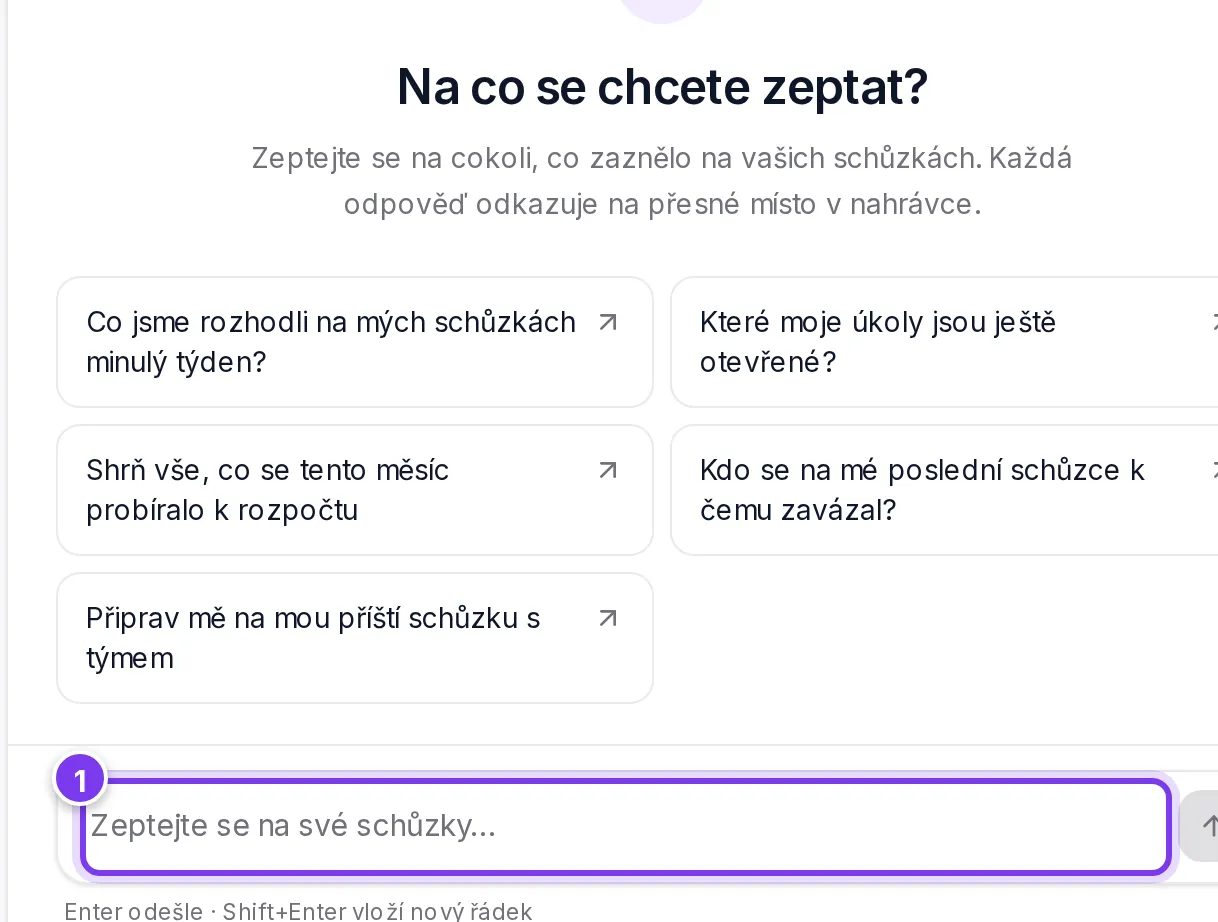
- Krok 2:
Přečtěte si odpověď. Kliknutím na číslovaný zdroj otevřete danou schůzku v okamžiku, kdy to zaznělo.
- Krok 3:
Doplňující otázku položte ve stejném chatu, nebo začněte znovu přes Nový chat. Dřívější chaty najdete v části Konverzace, kde je můžete také smazat.
- Krok 4:
Ke konkrétní schůzce: otevřete dokončenou schůzku. Na širokém displeji je panel Zeptejte se na tuto schůzku vpravo; na menším displeji klikněte na Zeptat se v panelu nástrojů. Jeho zdroje přehrají nahrávku přímo na stránce a v části Předchozí chaty najdete své dřívější chaty k této schůzce.
Požádejte asistenta, aby zápis napsal jinak („kratší, nejdřív rozhodnutí“), a navrhne šablonu zápisu jako kartu. Nic se nezmění, dokud nekliknete na Uložit šablonu nebo Vyzkoušet na této schůzce.
V mobilní aplikaci
- Krok 1:
Otevřete záložku Asistent a napište otázku, nebo klepněte na návrh.
- Krok 2:
Pomocí volby nahoře (Odpovědi z) vyberte, odkud odpovědi pocházejí: Všechny schůzky, jeden tým, nebo jedna složka.
- Krok 3:
Klepnutím na číslo zdroje zobrazíte citaci, přehrajete daný okamžik nebo otevřete schůzku.
- Krok 4:
Ke konkrétní schůzce: otevřete schůzku a klepněte na Asistent.
Sekce Nedávné konverzace na záložce a tlačítko historie obsahují seznam vašich dřívějších chatů. Návrh šablony se zobrazí jako karta s tlačítky Uložit jako šablonu a Vyzkoušet na této schůzce.
Ve vaší AI aplikaci
AI aplikace se může stejného asistenta ptát pomocí nástroje ask_meetings. Tyto otázky se započítávají do stejného denního limitu.
Dobré vědět
- Asistent jen čte. Nemůže upravovat, překládat, sdílet ani mazat schůzky a nemůže poslat bota; řekne vám, kde to udělat. Návrhy šablon se uloží, až když kliknete.
- 100 otázek na účet a den (počítáno za posledních 24 hodin), na webu, v aplikaci a přes AI aplikace dohromady.
- Na webu asistent pokrývá všechny vaše schůzky nebo jednu schůzku. Omezení na tým nebo složku je k dispozici v aplikaci.
- Ptát se na jednu schůzku lze, až když je schůzka dokončená.
- Odpovědi nemusí být dokonalé: ověřte si zdroje.
Otázky a odpovědi
- Stojí asistent kredity?
Ne. Ptát se je zdarma, až 100 otázek denně.
- Může asistent změnit můj zápis?
Sám od sebe ne. Když chcete zápis napsat jinak, navrhne kartu šablony. Tlačítko Vyzkoušet na této schůzce přepíše zápis zdarma a dřívější verze zůstane v části Verze.
- Které schůzky asistent vidí?
Vaše vlastní schůzky a schůzky sdílené s vašimi týmy — tytéž, které můžete otevřít. Soukromé schůzky ostatních ne.
Ověřeno podle produktu dne 23. listopadu 2026