
Šablona určuje strukturu zápisu: jeho oddíly, délku a tón. Každý zápis má přehled, shrnutí, rozhodnutí a úkoly; šablona přidává vlastní oddíly. Vestavěné šablony pokrývají běžné schůzky (obecná, 1:1, stand-up, zahájení projektu, retrospektiva), obchodní hovory a rozhovory se zákazníky, schůze představenstva a výborů, přednášky a podcasty a formální zápisy z jednání městských zastupitelstev (české a slovenské), českých společenství vlastníků a českých pedagogických rad.
Na webu
- Krok 1:
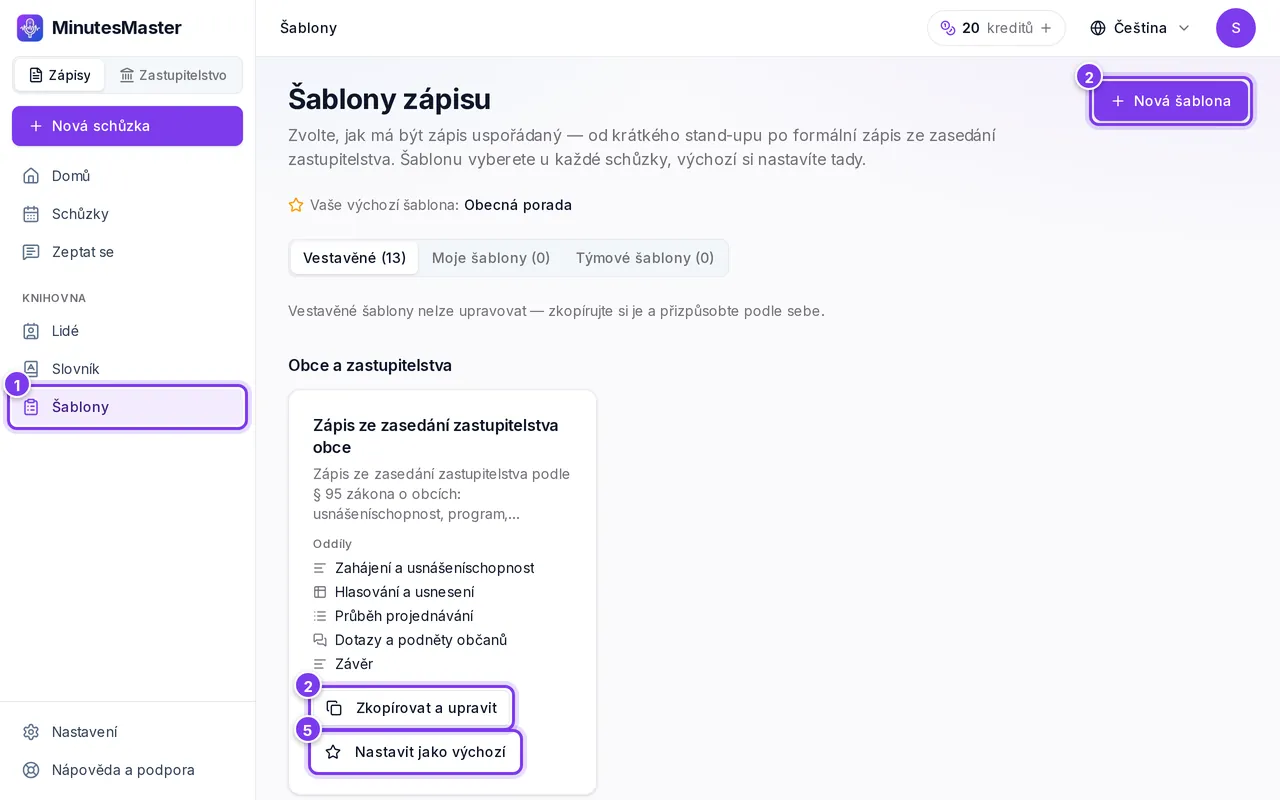
Otevřete v nabídce Šablony. Na stránce najdete vestavěné šablony, své vlastní šablony a šablony svých týmů.
- Krok 2:
Chcete-li vytvořit vlastní šablonu, klikněte na Nová šablona nebo u vestavěné šablony na Zkopírovat a upravit.
- Krok 3:
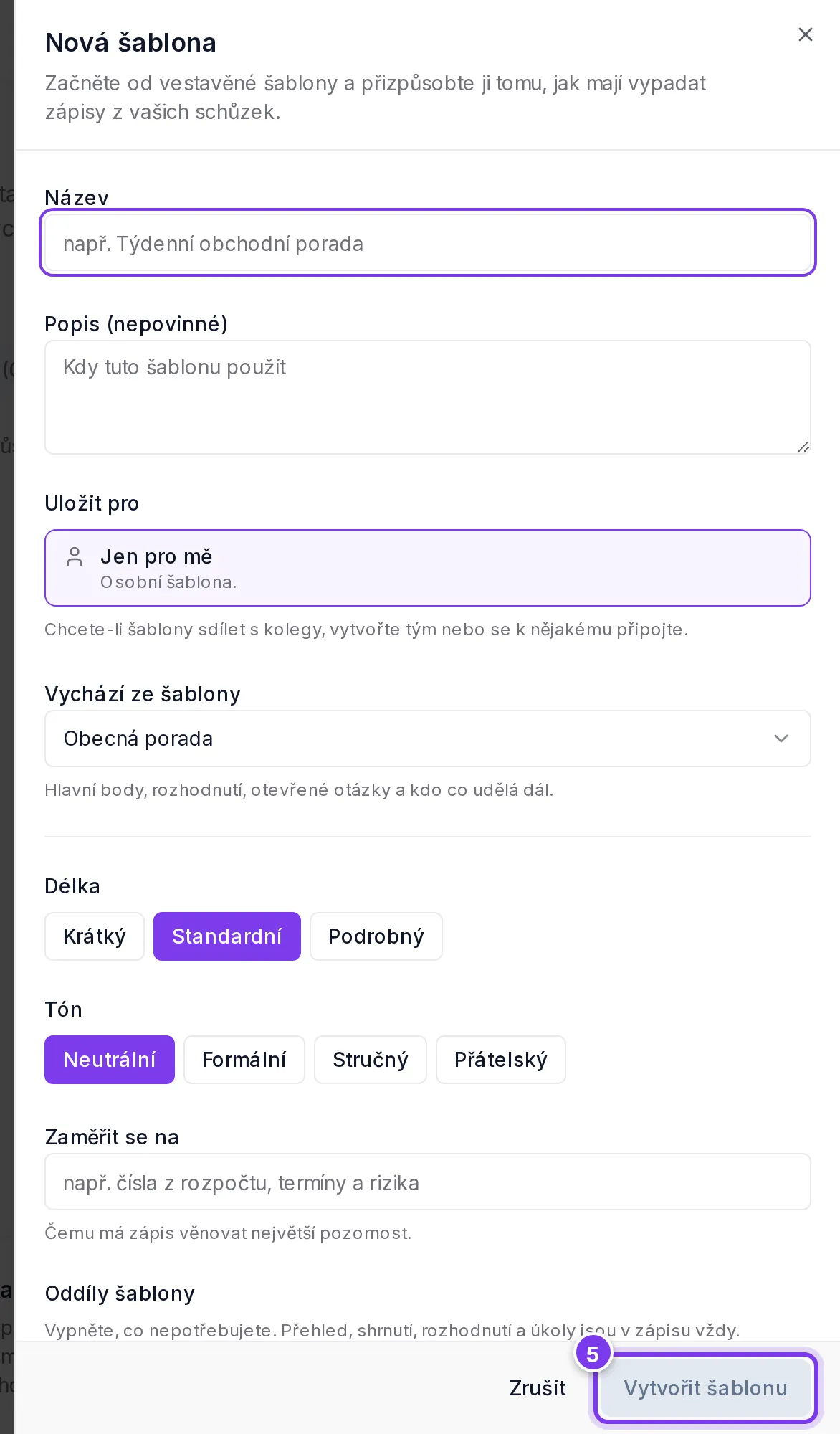
Vyplňte Název, u pole Vychází ze šablony vyberte šablonu a u pole Dostupná pro zvolte Jen pro mě nebo tým.
- Krok 4:
Nastavte Délka a Tón, v poli Zaměřit se na určete, co je důležité, vypněte oddíly šablony, přidejte Další oddíly (seznam, odstavec, tabulku nebo otázky a odpovědi) a zadejte Vlastní pokyny.
- Krok 5:
Klikněte na Vytvořit šablonu. Chcete-li šablonu používat pro každou novou schůzku, klikněte u ní na Nastavit jako výchozí.
Každý formulář nové schůzky (nahrání souboru, nahrávání, YouTube, Drive, Zoom, bot) obsahuje pole Šablona zápisu: vyberte šablonu, nebo ji pomocí Upravit upravte jen pro tuto schůzku a pak ji uložte přes Uložit jako šablonu…. U hotové schůzky můžete vytvořit nový zápis podle jiné šablony: viz související téma.
Svou výchozí šablonu najdete také v Nastavení → Profil a předvolby → Výchozí šablona zápisu.
V mobilní aplikaci
- Krok 1:
Otevřete Profil → Šablony.
- Krok 2:
Klepnutím na šablonu ji zduplikujete, upravíte svou vlastní šablonu nebo ji nastavíte jako výchozí; tlačítkem Nová vytvoříte novou.
- Krok 3:
Když spouštíte nahrávání, nahráváte hotovou nahrávku nebo posíláte bota, vyberte šablonu na dané obrazovce vedle jazyka.
Ve vaší AI aplikaci
Vaše AI aplikace umí zobrazit seznam šablon a s oprávněním k úpravám vaše šablony vytvářet, měnit a mazat, nastavit výchozí šablonu a vytvořit nový zápis schůzky podle šablony (list_templates, create_template, update_template, delete_template, set_default_template, regenerate_minutes). V Asistentovi MinutesMaster přímo v aplikaci popište, jaký zápis chcete („Přidej oddíl Rizika a ať je to stručné“): Asistent MinutesMaster zobrazí návrh šablony jako kartu s tlačítkem Uložit šablonu a v Asistentovi u konkrétní schůzky také s tlačítkem Vyzkoušet na této schůzce. Dokud nekliknete, nic se neuloží.
Dobré vědět
- Vestavěné šablony nelze upravovat; chcete-li šablonu změnit, zkopírujte ji.
- Pokyny ovlivňují obsah a styl. Nemohou změnit strukturu, vymýšlet fakta ani měnit jazyk zápisu; zápis se píše v jazyce schůzky.
- Týmovou šablonu mohou přidávat členové a správci týmu; změnit nebo smazat ji může jen její autor a správci týmu. Používat ji může každý v týmu.
- Smazáním šablony se nezmění zápisy, které už podle ní vznikly.
Otázky a odpovědi
- Stojí použití jiné šablony kredity?
Ne. Výběr, vytváření i úprava šablon je zdarma, stejně jako nový zápis hotové schůzky podle jiné šablony.
- Jak sdílím šablonu s kolegy?
Uložte ji do týmu: v editoru šablony vyberte tým u pole Dostupná pro. Každý člen týmu ji uvidí mezi týmovými šablonami.
- Mohu změnit šablonu schůzky, která už skončila?
Ano. Otevřete schůzku → Šablona → Vytvořit zápis podle jiné šablony.
Ověřeno podle produktu dne 23. listopadu 2026