
תבנית קובעת את מבנה הסיכום: הסעיפים, האורך והטון שלו. בכל סיכום יש סקירה כללית, תקציר, החלטות ומשימות; תבנית מוסיפה סעיפים משלה. התבניות המובנות מתאימות לפגישות יומיומיות (כללית, 1:1, סטנד-אפ, פתיחת פרויקט, רטרוספקטיבה), לשיחות מכירה וראיונות עם לקוחות, לישיבות דירקטוריון וועדות, להרצאות ולפודקאסטים, ולפרוטוקולים רשמיים של מועצות עירוניות (בצ׳כית ובסלובקית), של אגודות בעלים בצ׳כיה ושל מועצות מורים בצ׳כיה.
באתר
- שלב 1:
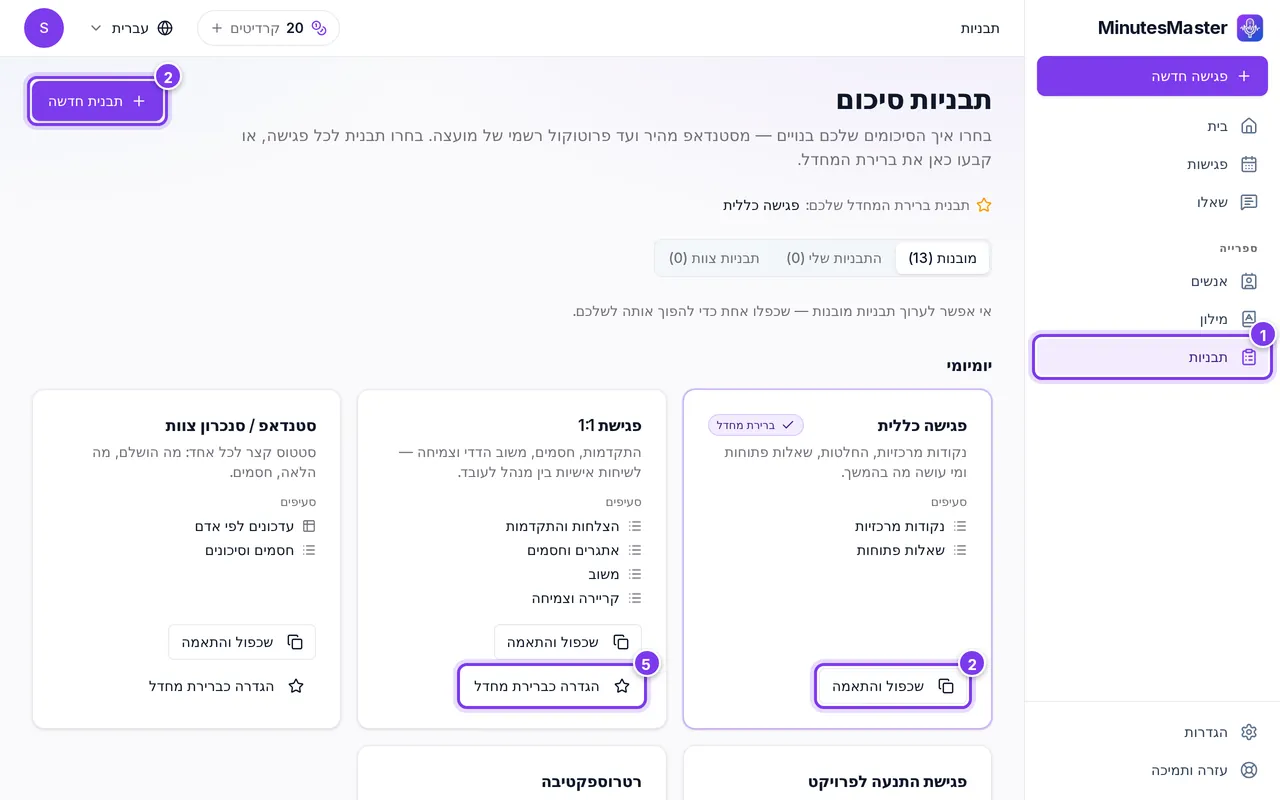
פתחו את תבניות בתפריט. בדף מופיעות התבניות המובנות, התבניות שלכם ותבניות הצוותים שלכם.
- שלב 2:
כדי ליצור תבנית משלכם, לחצו על תבנית חדשה, או על שכפול והתאמה בתבנית מובנית.
- שלב 3:
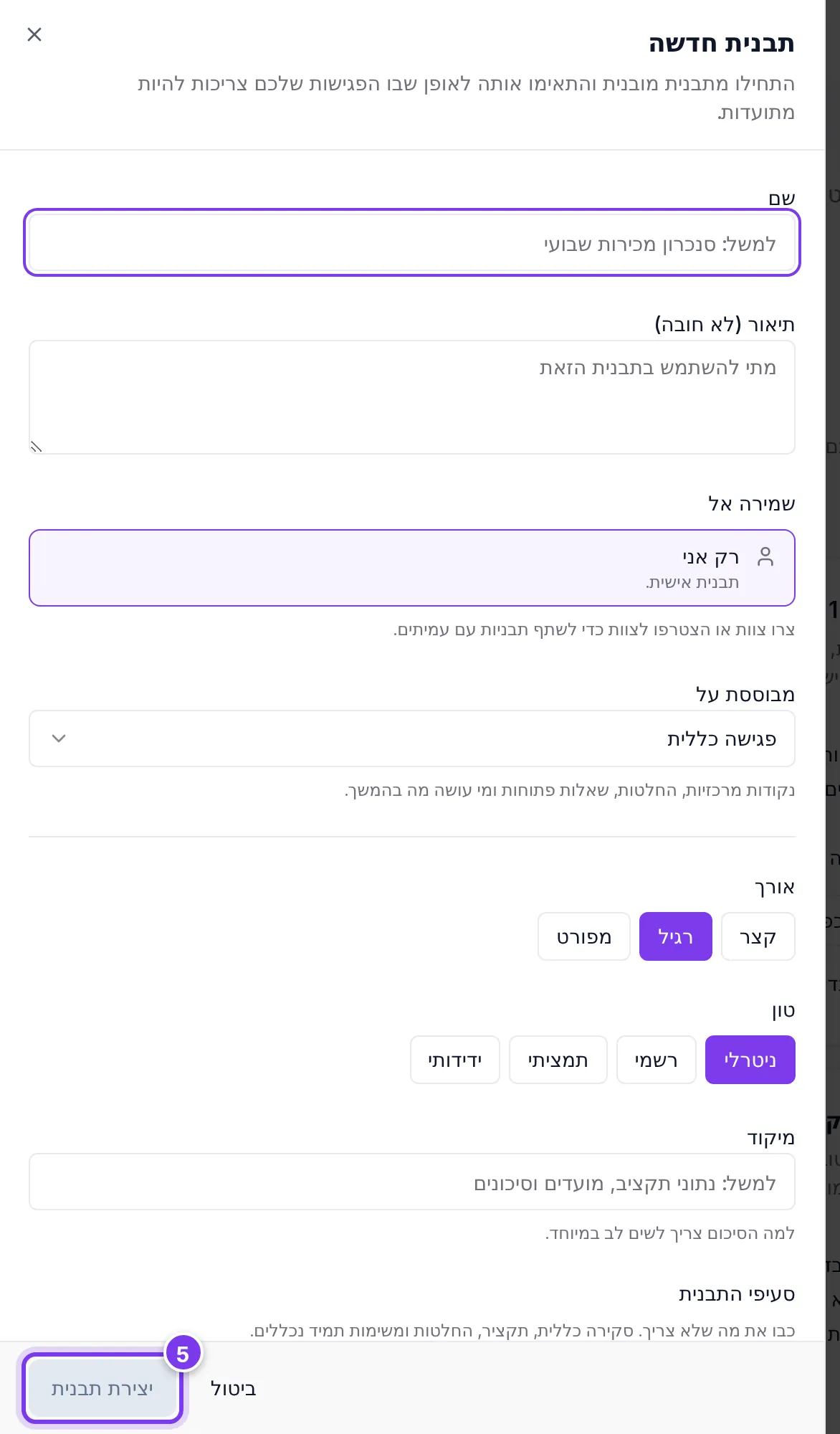
מלאו את שם ואת מבוססת על, ובשדה זמינה ל בחרו רק אני או צוות.
- שלב 4:
הגדירו את אורך, את טון ואת מיקוד (במה להתמקד), כבו סעיפים של התבנית, הוסיפו סעיפים נוספים (רשימה, פסקה, טבלה או שאלות ותשובות) וכתבו הוראות מותאמות.
- שלב 5:
לחצו על יצירת תבנית. כדי להשתמש בתבנית בכל פגישה חדשה, לחצו על הגדרה כברירת מחדל בתבנית.
בכל טופס של פגישה חדשה (העלאה, הקלטה, YouTube, Google Drive, Zoom, בוט) יש שדה תבנית סיכום: אפשר לבחור תבנית, או ללחוץ על התאמה אישית כדי להתאים אותה לפגישה הזאת בלבד, ואז ללחוץ על שמירה כתבנית…. אפשר ליצור מחדש פגישה שהסתיימה בתבנית אחרת: ראו את הנושא הקשור.
התבנית שהגדרתם כברירת מחדל מופיעה גם בהגדרות → פרופיל והעדפות → תבנית ברירת המחדל לסיכום.
באפליקציית הנייד
- שלב 1:
פתחו את אתם → תבניות.
- שלב 2:
הקישו על תבנית כדי לשכפל אותה, לערוך תבנית משלכם או להגדיר אותה כברירת מחדל. כדי ליצור תבנית, הקישו על חדשה.
- שלב 3:
כשאתם מקליטים, מייבאים הקלטה או שולחים את הבוט, בחרו את התבנית באותו מסך, ליד השפה.
באפליקציית ה-AI שלכם
אפליקציית ה-AI שלכם יכולה להציג את רשימת התבניות, ועם הרשאת עריכה גם ליצור, לשנות ולמחוק את התבניות שלכם, להגדיר ברירת מחדל וליצור מחדש את סיכום הפגישה בתבנית (list_templates, create_template, update_template, delete_template, set_default_template, regenerate_minutes). בשאלו את MinutesMaster שבתוך האפליקציה, תארו איך אתם רוצים את הסיכומים ("הוסיפו סעיף סיכונים, שיהיה קצר"): העוזר מציג טיוטת תבנית ככרטיס עם שמירת התבנית, ובשאלו את MinutesMaster של פגישה מסוימת גם עם ניסיון על הפגישה הזאת. שום דבר לא נשמר עד שתלחצו.
טוב לדעת
- אי אפשר לערוך תבניות מובנות; שכפלו תבנית כדי לשנות אותה.
- הוראות מעצבות את התוכן והסגנון. הן לא יכולות לשנות את המבנה, להמציא עובדות או לשנות את שפת הסיכום; הסיכום נכתב בשפת הפגישה.
- תבנית צוות יכולים להוסיף חברי צוות ומנהלים; רק מי שיצר אותה ומנהלי הצוות יכולים לשנות או למחוק אותה. כל חברי הצוות יכולים להשתמש בה.
- מחיקת תבנית לא משנה סיכומים שכבר נכתבו באמצעותה.
שאלות ותשובות
- האם שימוש בתבנית אחרת עולה קרדיטים?
לא. בחירה, יצירה ושינוי של תבניות הם בחינם, וכך גם כתיבה מחדש של סיכום פגישה שהסתיימה בתבנית אחרת.
- איך משתפים תבנית עם עמיתים?
שמרו אותה בצוות: בעורך התבניות, בשדה זמינה ל, בחרו את הצוות. כל חברי הצוות רואים אותה בין תבניות הצוות שלהם.
- אפשר לשנות את התבנית של פגישה שכבר הסתיימה?
כן. פתחו את הפגישה → תבנית → יצירה מחדש בתבנית אחרת.
נבדק מול המוצר בתאריך 23 בנובמבר 2026