
Templat menentukan struktur notulen: bagian, panjang, dan nadanya. Setiap notulen memiliki ikhtisar, ringkasan, keputusan, dan tugas; templat menambahkan bagian tersendiri. Templat bawaan mencakup rapat sehari-hari (umum, 1:1, stand-up, kickoff proyek, retrospektif), panggilan penjualan dan wawancara pelanggan, rapat dewan dan komite, kuliah dan podcast, serta notulen formal untuk dewan kota (Ceko dan Slovakia), perkumpulan pemilik properti Ceko, dan dewan guru Ceko.
Di situs web
- Langkah 1:
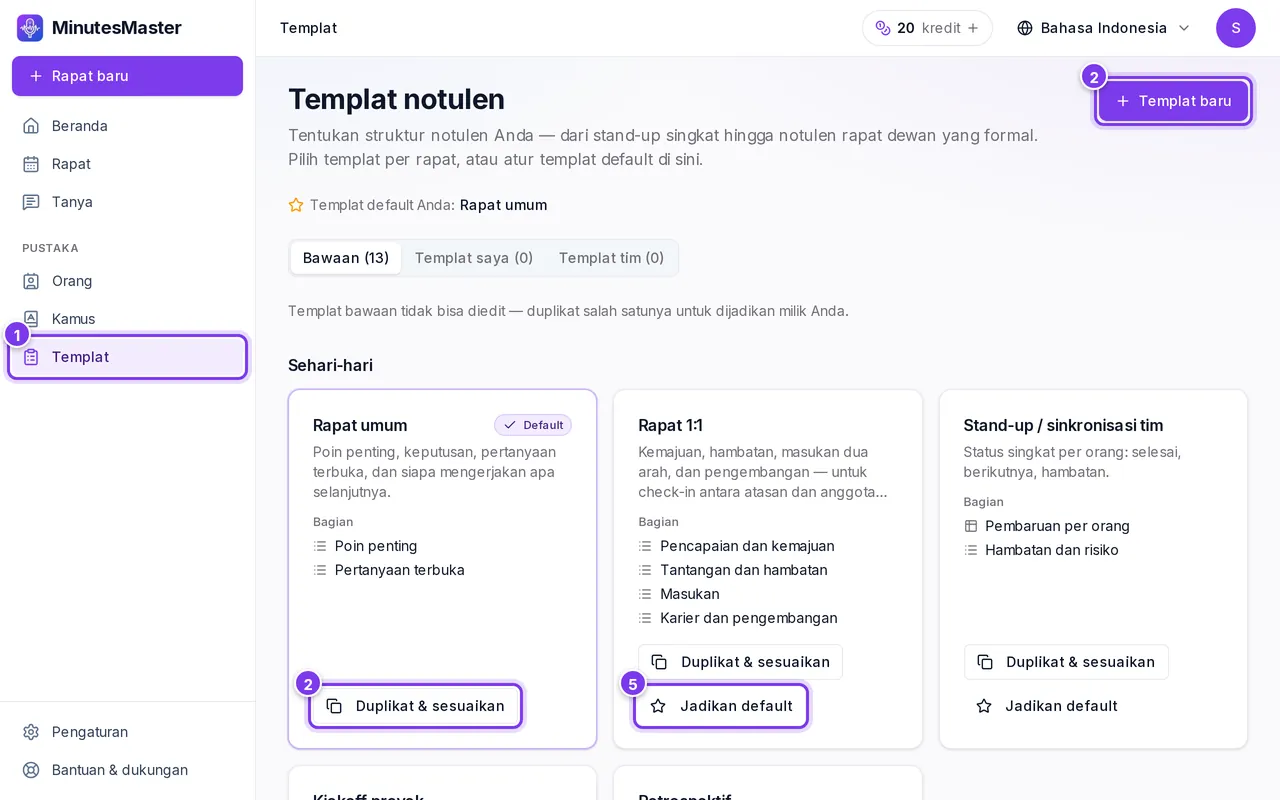
Buka Templat di menu. Halaman ini menampilkan templat bawaan, templat milik Anda, dan templat tim Anda.
- Langkah 2:
Untuk membuat templat sendiri, klik Templat baru, atau klik Duplikat & sesuaikan pada templat bawaan.
- Langkah 3:
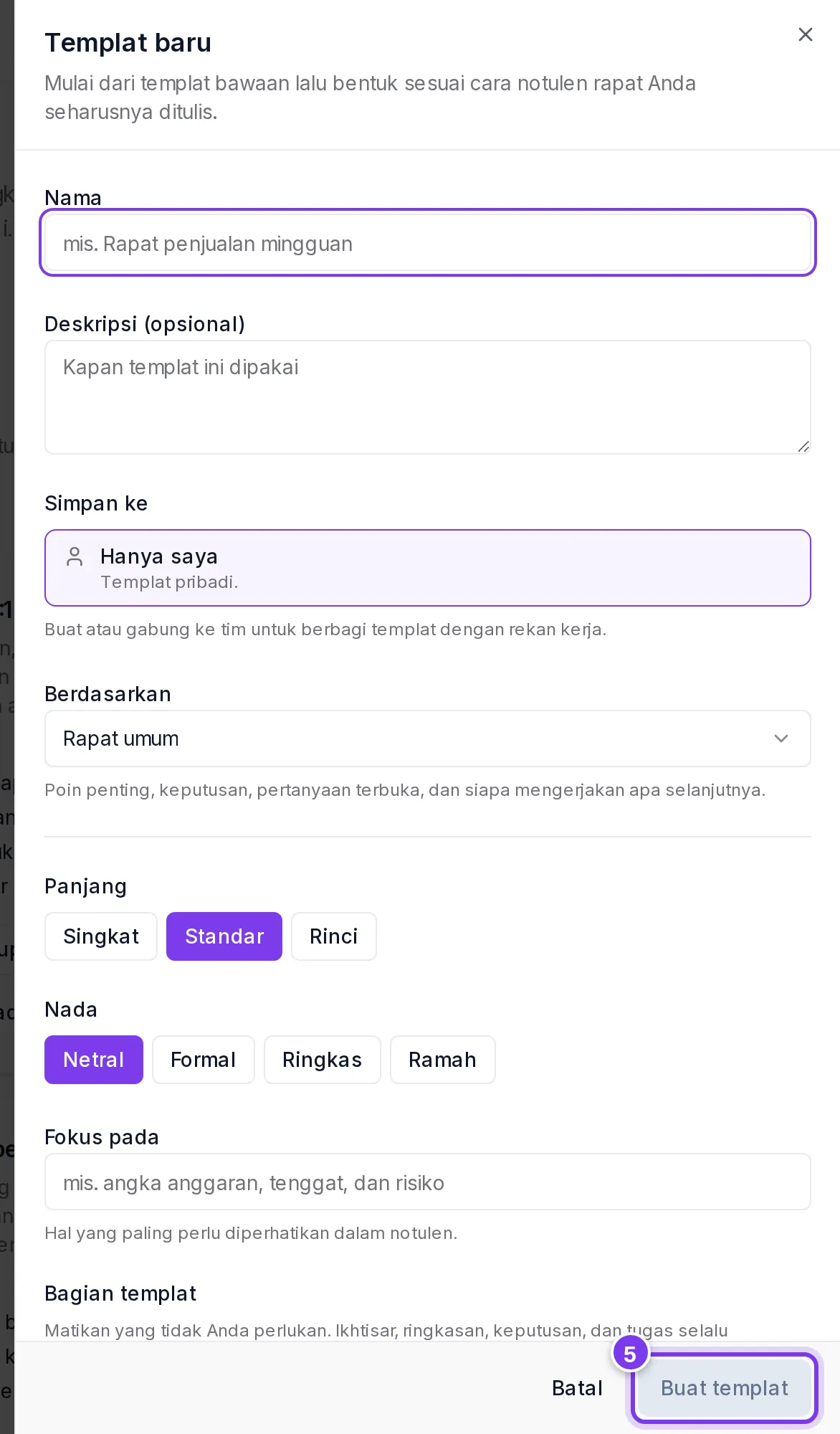
Isi Nama, pilih templat acuan di Berdasarkan, lalu pada Tersedia untuk pilih Hanya saya atau sebuah tim.
- Langkah 4:
Atur Panjang dan Nada, tentukan apa yang diutamakan di Fokus pada, matikan bagian templat yang tidak diperlukan, tambahkan Bagian tambahan (daftar, paragraf, tabel, atau tanya jawab), dan isi Instruksi khusus.
- Langkah 5:
Klik Buat templat. Agar templat dipakai di setiap rapat baru, klik Jadikan default pada templat tersebut.
Setiap formulir rapat baru (unggah, rekam, YouTube, Google Drive, Zoom, bot) memiliki Templat notulen: pilih templat, atau pilih Sesuaikan untuk menyesuaikannya hanya untuk rapat itu, lalu pilih Simpan sebagai templat…. Notulen rapat yang sudah selesai dapat dibuat ulang dengan templat lain: lihat topik terkait.
Templat default Anda juga muncul di Pengaturan → Profil & preferensi → Templat notulen default.
Di aplikasi seluler
- Langkah 1:
Buka Anda → Templat.
- Langkah 2:
Ketuk templat untuk menduplikatnya, mengedit templat milik Anda, atau menjadikannya default; Baru untuk memulai templat baru.
- Langkah 3:
Saat merekam, mengimpor rekaman, atau mengirim bot, pilih templat di layar tersebut, di samping bahasa.
Di aplikasi AI Anda
Aplikasi AI Anda dapat menampilkan daftar templat dan, dengan izin edit, membuat, mengubah, dan menghapus templat Anda, mengatur default, serta membuat ulang notulen rapat dengan sebuah templat (list_templates, create_template, update_template, delete_template, set_default_template, regenerate_minutes). Di Tanya MinutesMaster dalam aplikasi, jelaskan seperti apa notulen yang Anda inginkan (“tambahkan bagian Risiko, buat singkat”): Tanya MinutesMaster menampilkan draf templat sebagai kartu dengan Simpan templat dan, di Tanya MinutesMaster pada sebuah rapat, Coba di rapat ini. Tidak ada yang disimpan sebelum Anda mengklik.
Perlu diketahui
- Templat bawaan tidak dapat diedit; duplikat salah satunya untuk mengubahnya.
- Instruksi memengaruhi isi dan gaya. Instruksi tidak dapat mengubah struktur, mengarang fakta, atau mengubah bahasa notulen; notulen ditulis dalam bahasa rapat.
- Templat tim dapat ditambahkan oleh anggota dan admin tim; hanya pembuatnya dan admin tim yang dapat mengubah atau menghapusnya. Semua orang di tim dapat memakainya.
- Menghapus templat tidak mengubah notulen yang sudah ditulis dengannya.
Tanya jawab
- Apakah memakai templat lain memakai kredit?
Tidak. Memilih, membuat, dan mengubah templat gratis, begitu pula menulis ulang notulen rapat yang sudah selesai dengan templat lain.
- Bagaimana cara membagikan templat ke rekan kerja?
Simpan ke tim: di editor templat, pilih tim pada Tersedia untuk. Semua orang di tim itu melihatnya di antara templat tim mereka.
- Bisakah saya mengubah templat rapat yang sudah selesai?
Bisa. Buka rapat → Templat → Buat ulang dengan templat lain.
Diperiksa terhadap produk pada 23 November 2026