
Szablon określa strukturę protokołu: jego sekcje, długość i ton. Każdy protokół ma przegląd, podsumowanie, decyzje i zadania; szablon dodaje własne sekcje. Wbudowane szablony obejmują codzienne spotkania (ogólne, 1:1, stand-up, rozpoczęcie projektu, retrospektywa), rozmowy sprzedażowe i wywiady z klientami, posiedzenia zarządu i komitetów, wykłady i podcasty oraz formalne protokoły rad gmin (czeskich i słowackich), czeskich wspólnot właścicieli i czeskich rad pedagogicznych.
Na stronie
- Krok 1:
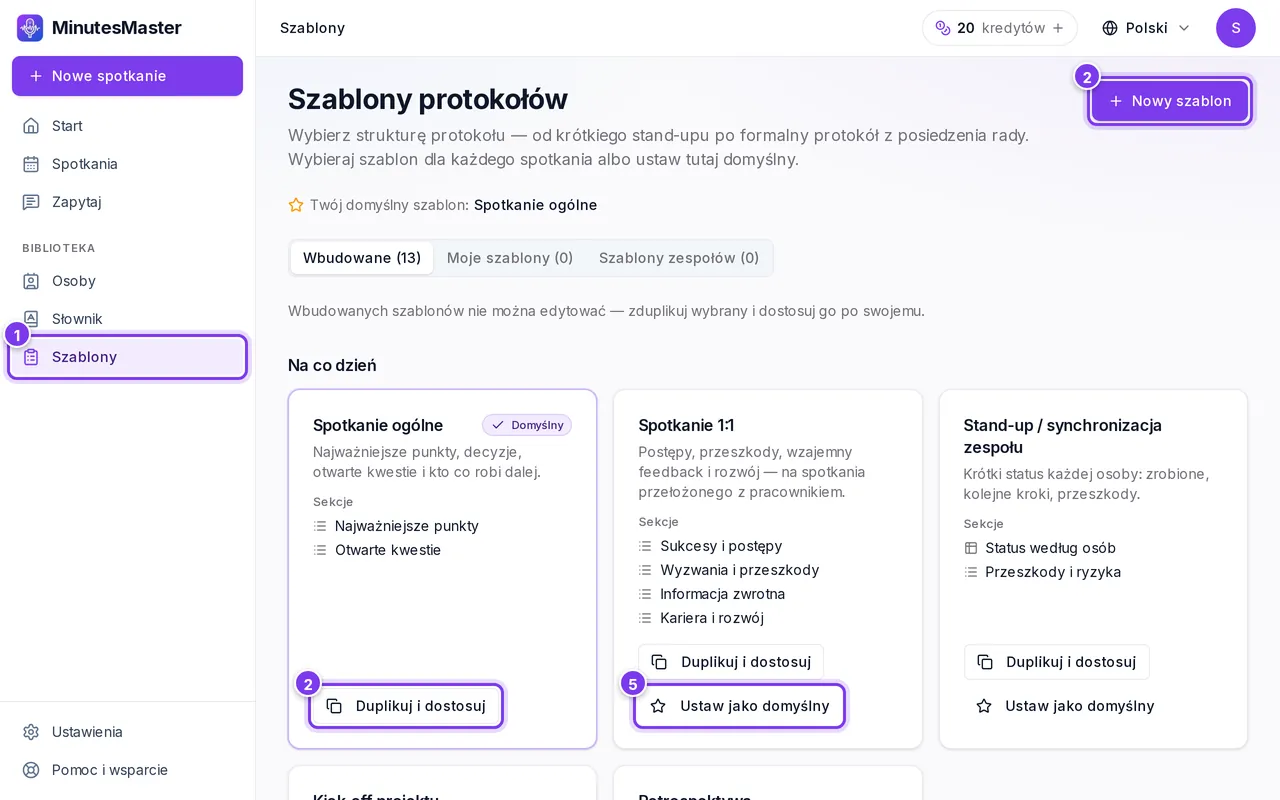
Otwórz Szablony w menu. Na stronie zobaczysz wbudowane szablony, własne oraz szablony twoich zespołów.
- Krok 2:
Aby utworzyć własny szablon, kliknij Nowy szablon albo Duplikuj i dostosuj przy szablonie wbudowanym.
- Krok 3:
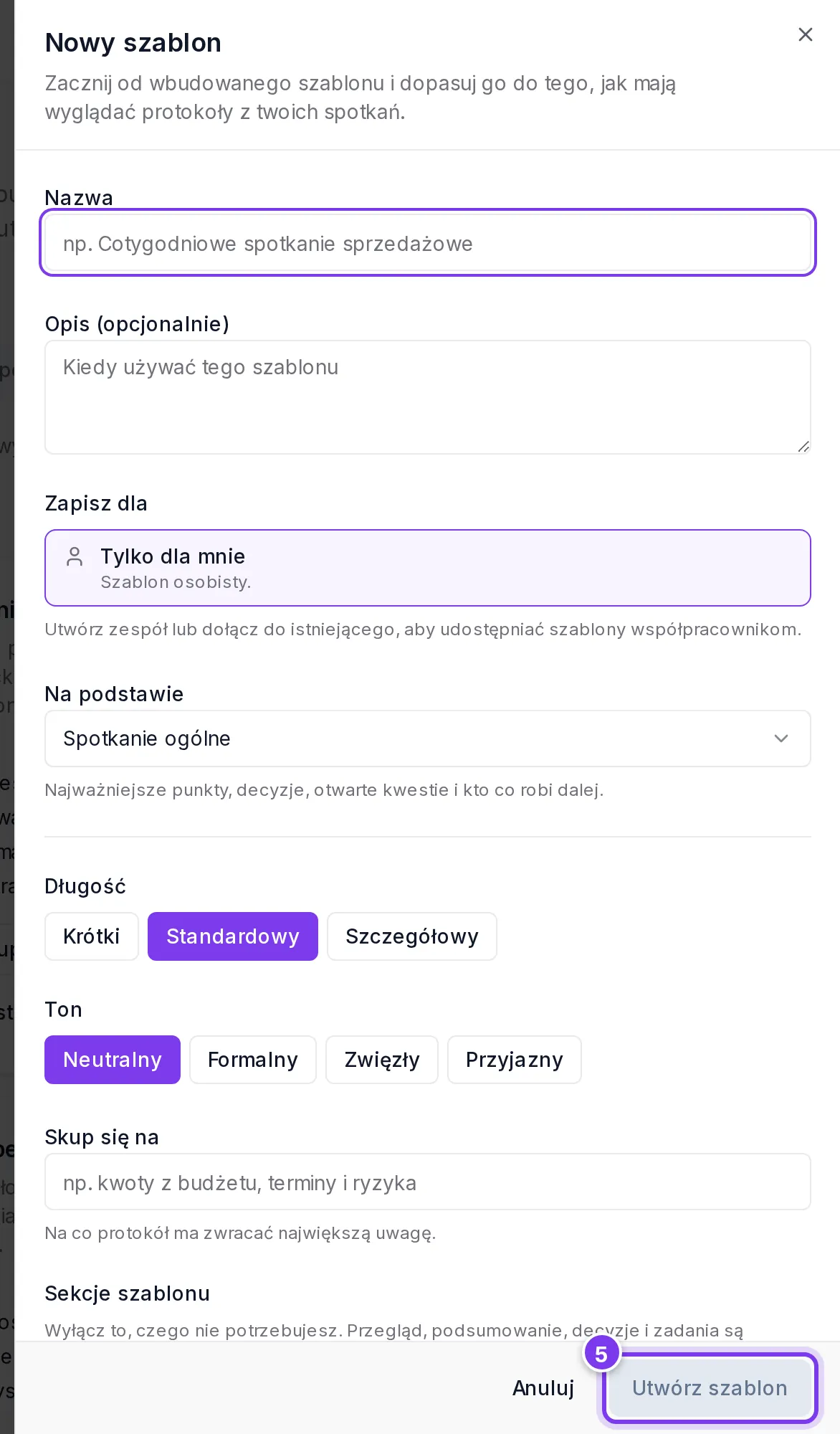
Wpisz nazwę w polu Nazwa, uzupełnij pole Na podstawie, a w polu Dostępny dla wybierz Tylko dla mnie albo zespół.
- Krok 4:
Ustaw Długość i Ton, w polu Skup się na wskaż, na czym ma się skupić protokół, wyłącz wybrane sekcje szablonu, dodaj Dodatkowe sekcje (listę, akapit, tabelę albo pytania i odpowiedzi) oraz Własne instrukcje.
- Krok 5:
Kliknij Utwórz szablon. Aby używać szablonu przy każdym nowym spotkaniu, kliknij przy nim Ustaw jako domyślny.
Każdy formularz nowego spotkania (przesłanie pliku, nagrywanie, YouTube, Google Drive, Zoom, bot) ma pole Szablon protokołu: wybierz szablon albo kliknij Dostosuj, aby dostosować go tylko na potrzeby tego spotkania, i Zapisz jako szablon…. Protokół zakończonego spotkania możesz wygenerować ponownie z innym szablonem: zobacz powiązany temat.
Twój domyślny szablon zobaczysz też w: Ustawienia → Profil i preferencje → Domyślny szablon protokołu.
W aplikacji mobilnej
- Krok 1:
Otwórz Profil → Szablony.
- Krok 2:
Stuknij szablon, aby go zduplikować, edytować własny albo ustawić jako domyślny. Aby zacząć nowy, stuknij Nowy.
- Krok 3:
Gdy nagrywasz, przesyłasz nagranie lub wysyłasz bota, wybierz szablon na tym ekranie, obok języka.
W twojej aplikacji AI
Twoja aplikacja AI może wyświetlać listę szablonów i, z uprawnieniem do edycji, tworzyć, zmieniać i usuwać twoje szablony, ustawiać domyślny oraz generować protokół spotkania ponownie z wybranym szablonem (list_templates, create_template, update_template, delete_template, set_default_template, regenerate_minutes). W Zapytaj MinutesMaster w aplikacji opisz, jak ma wyglądać twój protokół („dodaj sekcję Ryzyka, zrób krótko”): Zapytaj MinutesMaster pokaże wersję roboczą szablonu jako kartę z przyciskiem Zapisz szablon, a w Zapytaj MinutesMaster przy spotkaniu także Wypróbuj na tym spotkaniu. Nic nie zostanie zapisane, dopóki nie klikniesz.
Warto wiedzieć
- Wbudowanych szablonów nie można edytować; zduplikuj szablon, aby go zmienić.
- Instrukcje kształtują treść i styl. Nie zmienią struktury, nie wymyślą faktów ani nie zmienią języka protokołu; protokół powstaje w języku spotkania.
- Szablon zespołu mogą dodawać członkowie i administratorzy zespołu; zmienić lub usunąć może go tylko jego twórca i administratorzy zespołu. Korzystać z niego może każdy w zespole.
- Usunięcie szablonu nie zmienia protokołów już napisanych z jego użyciem.
Pytania i odpowiedzi
- Czy użycie innego szablonu kosztuje kredyty?
Nie. Wybieranie, tworzenie i zmienianie szablonów jest bezpłatne, tak samo jak ponowne wygenerowanie protokołu zakończonego spotkania z innym szablonem.
- Jak udostępnić szablon współpracownikom?
Zapisz go w zespole: w edytorze szablonu wybierz zespół w polu Dostępny dla. Wszyscy w tym zespole zobaczą go wśród szablonów zespołu.
- Czy mogę zmienić szablon spotkania, które już się zakończyło?
Tak. Otwórz spotkanie → Szablon → Wygeneruj ponownie z innym szablonem.
Sprawdzono w produkcie: 23 listopada 2026