
Spotkanie należy do osoby, która je nagrała, przesłała lub zaimportowała. Gdy udostępnisz je zespołowi, każdy w zespole może je znaleźć, otworzyć, przeszukać i zadawać o nim pytania.
Co umożliwia udostępnione spotkanie:
- Właściciel (osoba, która utworzyła spotkanie): wszystko; tylko właściciel może je usunąć lub zmienić, komu jest udostępnione.
- Członek i Administrator: mogą je otwierać, edytować i porządkować za pomocą folderów zespołu i tagów zespołu. Administrator może też usunąć spotkanie z zespołu; wtedy zostaje ono u właściciela.
- Przeglądający: może je tylko czytać.
Co jeszcze współdzieli zespół:
- Foldery i tagi zespołu: tworzą je członkowie i administratorzy; widzą je wszyscy w zespole.
- Szablony protokołów zespołu: w sekcji Szablony, na karcie zespołu. Członkowie je dodają; autor i administratorzy mogą je zmieniać lub usuwać.
- Słownik zespołu: w sekcji Słownik przełącz listę na zespół. Członkowie i administratorzy go edytują; jest używany w spotkaniach wszystkich osób w zespole.
Na stronie
- Krok 1:
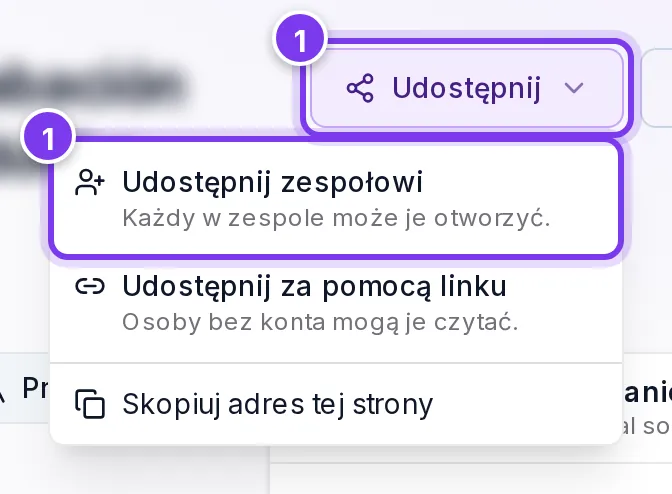
Otwórz spotkanie i kliknij Udostępnij → Udostępnij zespołowi.
- Krok 2:
Wybierz zespół lub Prywatne, aby przestać udostępniać, i kliknij Zapisz.
Dodanie spotkania do folderu zespołu również udostępnia je temu zespołowi. Aby zobaczyć spotkania zespołu, kliknij Wszystkie spotkania zespołu pod nazwą zespołu w panelu Foldery w sekcji Spotkania albo Pokaż spotkania na stronie Zespoły. Gdy jesteś w zespole, za pomocą Pokaż spotkania możesz przełączać widok: Wszystkie, Moje lub Udostępnione mi.
W aplikacji mobilnej
- Krok 1:
Otwórz spotkanie, stuknij ⋯ → Udostępnij zespołowi i wybierz zespół.
- Krok 2:
Aby przestać udostępniać, stuknij ⋯ → Udostępnianie zespołowi → Przestań udostępniać.
W twojej aplikacji AI
Z uprawnieniem do porządkowania i edytowania aplikacja AI może udostępnić spotkanie zespołowi lub ustawić je ponownie jako prywatne za pomocą share_meeting.
Warto wiedzieć
- Spotkanie można udostępnić jednocześnie tylko jednemu zespołowi.
- Kredyty są osobiste: za każde spotkanie płaci osoba, która je nagrała, przesłała lub zaimportowała. Zespół nie ma salda kredytów, a członkowie zespołu nie mogą korzystać z cudzych kredytów.
- Przeglądający nie mogą udostępniać własnych spotkań temu zespołowi.
- Gdy spotkanie opuszcza zespół, usuwane są z niego folder zespołu i tagi zespołu.
- Gdy ktoś opuszcza zespół lub zostaje z niego usunięty, spotkania, które udostępnił, wracają do niego jako prywatne.
- W aplikacji tylko właściciel może zmienić, komu spotkanie jest udostępnione.
Pytania i odpowiedzi
- Czy członkowie mojego zespołu mogą korzystać z moich kredytów?
Nie. Kredyty należą do jednego konta. Każda osoba płaci za spotkania, które nagrywa, przesyła lub importuje, także gdy udostępnia je zespołowi.
- Czy ktoś z zespołu może usunąć moje spotkanie?
Nie. Tylko ty możesz je usunąć. Administrator zespołu może usunąć spotkanie z zespołu, a ono zostaje u ciebie.
- Kto widzi spotkanie, którego nie udostępniam?
Tylko ty oraz osoby, którym dasz publiczny link.
Sprawdzono w produkcie: 23 listopada 2026