
Folder trzyma spotkanie w jednym miejscu, a tagi łączą spotkania z różnych folderów („budżet”, „rekrutacja”). Dodanie folderu lub tagu zapisuje się od razu — nie musisz niczego potwierdzać. Lista spotkań filtruje się po tagu dopiero wtedy, gdy klikniesz ten tag nad listą.
Na stronie
- Krok 1:
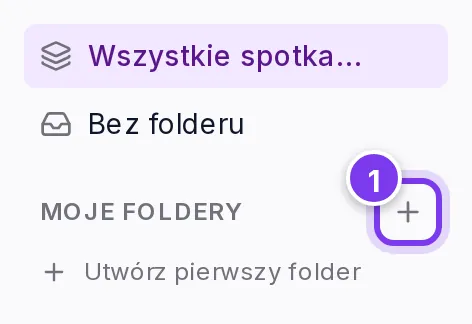
Otwórz Spotkania. W panelu Foldery po lewej kliknij + obok Moje foldery (Nowy folder); aby utworzyć folder zespołu, kliknij + obok nazwy zespołu.
- Krok 2:
W polu Nazwa wpisz nazwę, w polu Lokalizacja sprawdź ustawienie, jeśli chcesz, wybierz kolor w polu Kolor i kliknij Utwórz folder.
- Krok 3:
Przenieś spotkanie do folderu: otwórz je i wybierz folder na przycisku folderu na pasku narzędzi spotkania (dopóki spotkanie nie ma folderu, widać tam Bez folderu).
- Krok 4:
Otaguj spotkanie: na tym samym pasku kliknij Dodaj tag, wpisz tag i wybierz go albo utwórz nowy. Usuń tag, klikając × na jego etykiecie.

- Krok 5:
Filtruj listę: kliknij tag w wierszu Tagi nad spotkaniami. Kliknij kolejne tagi, aby zawęzić listę — spotkanie musi mieć je wszystkie. Kliknij Wyczyść, aby znów zobaczyć wszystkie spotkania.
Aby przenieść do folderu lub otagować kilka spotkań naraz, otwórz ⋯ nad listą → Zaznacz spotkania, zaznacz spotkania i użyj Przenieś do folderu, Dodaj tag lub Usuń tag. Kliknij folder po lewej, aby zobaczyć tylko jego spotkania; pozycja Bez folderu pokazuje spotkania, które nie mają folderu. Na wąskim ekranie foldery otwierasz przyciskiem folderu nad listą. Najedź na folder i otwórz jego menu ⋯, a potem wybierz Zmień nazwę lub Usuń.
W aplikacji mobilnej
- Krok 1:
Otwórz Profil → Foldery i tagi. Utwórz nowy element przez Nowy folder lub Nowy tag; dotknij istniejącego, aby zmienić jego nazwę lub go usunąć.
- Krok 2:
Przenieś spotkanie do folderu: otwórz je, dotknij ⋯ → Przenieś do folderu i wybierz folder.
- Krok 3:
Otaguj spotkanie: ⋯ → Tagi, potem dotykaj tagów, aby je dodać lub usunąć, albo wpisz nowy i dotknij Dodaj.
- Krok 4:
Kilka spotkań: naciśnij i przytrzymaj spotkanie na liście, dotknij pozostałych, a potem dotknij Przenieś lub Tag.
- Krok 5:
Filtrowanie: dotknij przycisku filtra obok pola wyszukiwania, wybierz folder lub tagi (Tagi · spotkania ze wszystkimi z nich) i dotknij przycisku na dole, aby pokazać spotkania.
W twojej aplikacji AI
Z uprawnieniem do porządkowania i edycji aplikacja AI przenosi spotkania do folderów i taguje je za pomocą update_meeting (tagi, które jeszcze nie istnieją, są tworzone) oraz tworzy foldery za pomocą create_folder.
Warto wiedzieć
- Spotkanie może być tylko w jednym folderze naraz, ale może mieć wiele tagów.
- Usunięcie folderu nigdy nie usuwa jego spotkań: zostają bez folderu. Jego podfoldery są usuwane razem z nim.
- Zmiana nazwy lub usunięcie tagu odbywa się w aplikacji (Foldery i tagi); na stronie internetowej tagi dodajesz do spotkań i usuwasz z nich.
- Przeniesienie spotkania do folderu zespołu udostępnia je temu zespołowi; może to zrobić tylko właściciel spotkania.
- Foldery i tagi zespołu wymagają w tym zespole roli członka lub wyższej; osoby z rolą przeglądającego nie mogą ich zmieniać.
Pytania i odpowiedzi
- Czy po dodaniu tagów muszę zrobić coś jeszcze, czy lista filtruje się sama?
Nic więcej: tag jest od razu zapisany przy spotkaniu. Lista nie filtruje się sama — kliknij tag w wierszu Tagi nad spotkaniami (w aplikacji: przycisk filtra → Tagi · spotkania ze wszystkimi z nich). Po wybraniu kilku tagów zobaczysz tylko spotkania, które mają je wszystkie; kliknij Wyczyść, aby znów zobaczyć wszystko.
- Czy usunięcie folderu usuwa znajdujące się w nim spotkania?
Nie. Spotkania zostają i trafiają do pozycji Bez folderu.
- Czy mój zespół widzi moje foldery i tagi?
Twoje własne foldery i tagi są prywatne. Foldery i tagi zespołu widzą wszyscy w zespole.
Sprawdzono w produkcie: 23 listopada 2026